
Verifique se a propriedade do app foi verificada, se sua função permite gerenciar o projeto e se seu plano inclui backups de dados. Também não é possível iniciar um novo backup enquanto outro backup do mesmo banco de dados estiver ativo.
Backups de dados
Os backups de dados permitem criar e baixar cópias do banco de dados Live ou Test do seu app Bubble. Esse recurso está atualmente na versão beta.
Os backups de dados são um recurso beta. A disponibilidade, a confiabilidade e o comportamento podem mudar enquanto continuamos testando o recurso.
Você precisa ter permissão para gerenciar o projeto, a propriedade verificada do app e um plano que inclua backups de dados.
Executar um backup
Execute um backup manual quando precisar de uma cópia atual dos seus dados Live ou Test.
Abra Dados e selecione Backups.
Selecione Executar backup.
Escolha Live ou Test.
Inicie o backup.
Só é possível executar um backup por vez para cada banco de dados. Você pode continuar usando o Buildprint enquanto o backup é executado.
Agendar backups
Os backups automáticos podem ser executados diariamente, semanalmente ou mensalmente para o banco de dados Live, Test ou ambos.
Selecione Gerenciar agendamento.
Escolha Diário, Semanal, Mensal ou Desativado.
Escolha os bancos de dados dos quais deseja fazer backup.
Salve o agendamento.
Verificar o status do backup
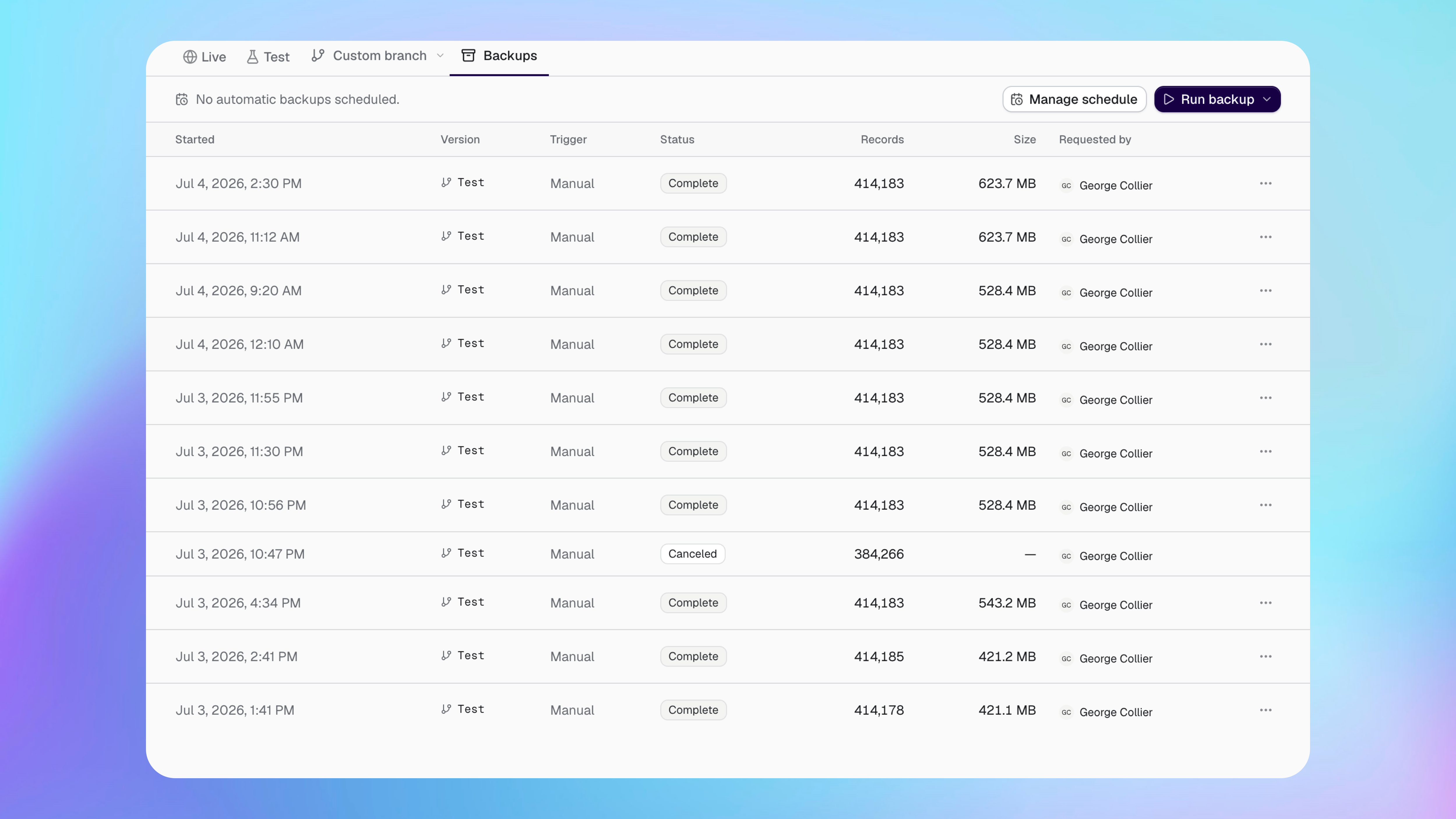
A lista de backups mostra quando cada backup foi iniciado, seu banco de dados, o acionador, o status, a quantidade de registros, o tamanho do arquivo e quem o solicitou.
Na fila: aguardando para iniciar.
Em execução: copiando registros.
Pausado: interrompido temporariamente.
Finalizando: preparando o arquivo concluído.
Concluído: pronto para baixar.
Falhou ou Cancelado: não há um arquivo de backup concluído disponível.
Baixar um backup
Você pode baixar um backup depois que o status mudar para Concluído.
Abra o menu ao lado do backup concluído.
Selecione Baixar.
Excluir dados de backup armazenados
A exclusão dos dados de backup armazenados remove permanentemente o arquivo disponível para download. A entrada permanece na lista de backups como registro da execução.
Abra o menu ao lado do backup.
Selecione a opção para excluir os dados armazenados.
Confirme a exclusão.
Não é possível baixar novamente os dados de backup excluídos.
Se um backup não for concluído
Não consigo iniciar um backup
Meu backup está pausado
Um backup pausado foi interrompido temporariamente. Verifique-o novamente mais tarde antes de iniciar outro backup do mesmo banco de dados.
Meu backup falhou ou foi cancelado
Inicie um novo backup. As execuções que falharam ou foram canceladas não disponibilizam um arquivo concluído.
Isso foi útil?
Isso foi útil?