
Verifique se o Linear está conectado e se a equipe da issue está mapeada para um projeto do Buildprint.
Linear
Conecte o Linear para executar o Buildprint Agent a partir de issues, vincular equipes do Linear a projetos do Bubble e acompanhar uma alteração conforme sua branch é mesclada.
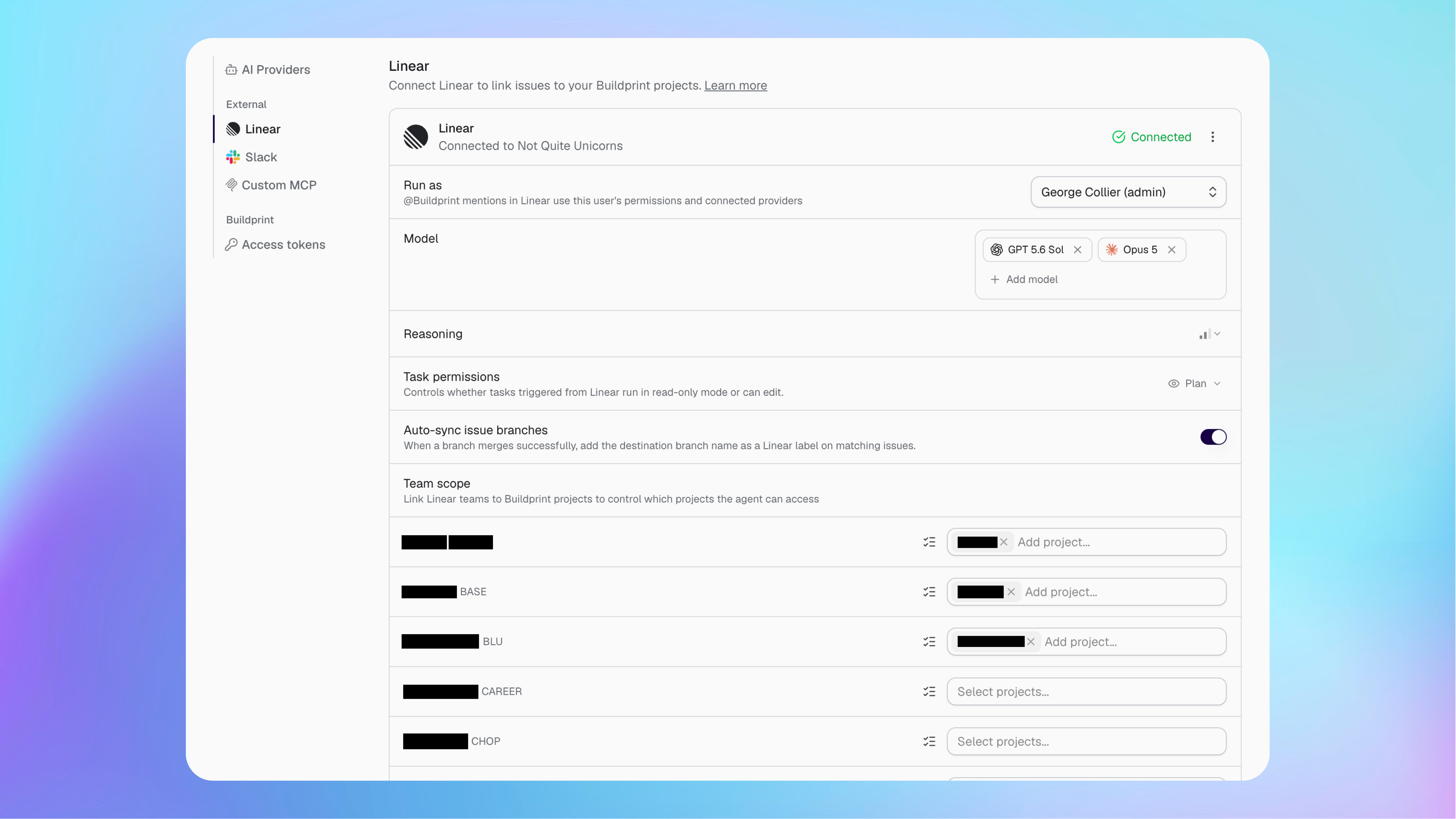
Conectar o Linear
Você precisa de permissão para instalar integrações na organização do Linear e gerenciar integrações do Buildprint.
Abra as configurações de integração do seu workspace.
Selecione Linear.
Conecte a organização do Linear.
Aprove o acesso solicitado ao Linear.
Configurar o Linear Agent
O Linear Agent é executado com a identidade e as permissões do Buildprint selecionadas nas configurações.
Executar como controla quais permissões de membro e provedores são usados.
Modelo define os modelos disponíveis para tarefas de issues.
Raciocínio controla quanto o Agent raciocina.
Permissões da tarefa escolhe o modo Plan para trabalhos somente de leitura ou o modo Build para edições.
O modo Build pode alterar projetos do Bubble mapeados e seus dados. Use o modo Plan quando o Linear deve apenas investigar ou preparar um plano.
Mapear equipes para projetos
Uma equipe do Linear só pode usar os projetos do Buildprint atribuídos a ela.
Encontre a equipe em Escopo da equipe.
Selecione um ou mais projetos do Buildprint.
Repita esse procedimento para cada equipe do Linear que deverá usar o Agent.
Mantenha os mapeamentos restritos para que uma issue não possa direcionar acidentalmente o trabalho para um projeto não relacionado.
Usar o Agent em uma issue
Mencione @Buildprint em uma issue do Linear mapeada e descreva o trabalho que você quer que seja realizado.
Inclua o resultado esperado e a branch do Bubble quando isso for relevante. O Agent responde pela issue e usa o projeto mapeado, o modelo selecionado e as permissões de tarefa configuradas.
Acompanhar branches do Bubble com labels
As labels das branches mostram qual branch do Bubble contém o trabalho de uma issue do Linear.
Antes de usar a sincronização de branches, crie as labels test, live e staging no Linear quando essas branches existirem no seu processo de lançamento. O Buildprint pode adicionar uma label existente a uma issue, mas não pode criar uma label ausente.
Ative Sincronizar branches de issues automaticamente nas configurações de integração do Linear.
Adicione o nome da branch de origem do Bubble como label na issue do Linear. Por exemplo, adicione a label da feature branch usada para essa issue.
Faça o merge dessa branch em outra branch no Bubble.
O Buildprint adiciona o nome da branch de destino como label na mesma issue do Linear.
Por exemplo, uma issue pode começar com a label da sua feature branch. Quando essa branch é mesclada em Test, o Buildprint adiciona test. Quando Test é implantada em Live, o Buildprint adiciona live.
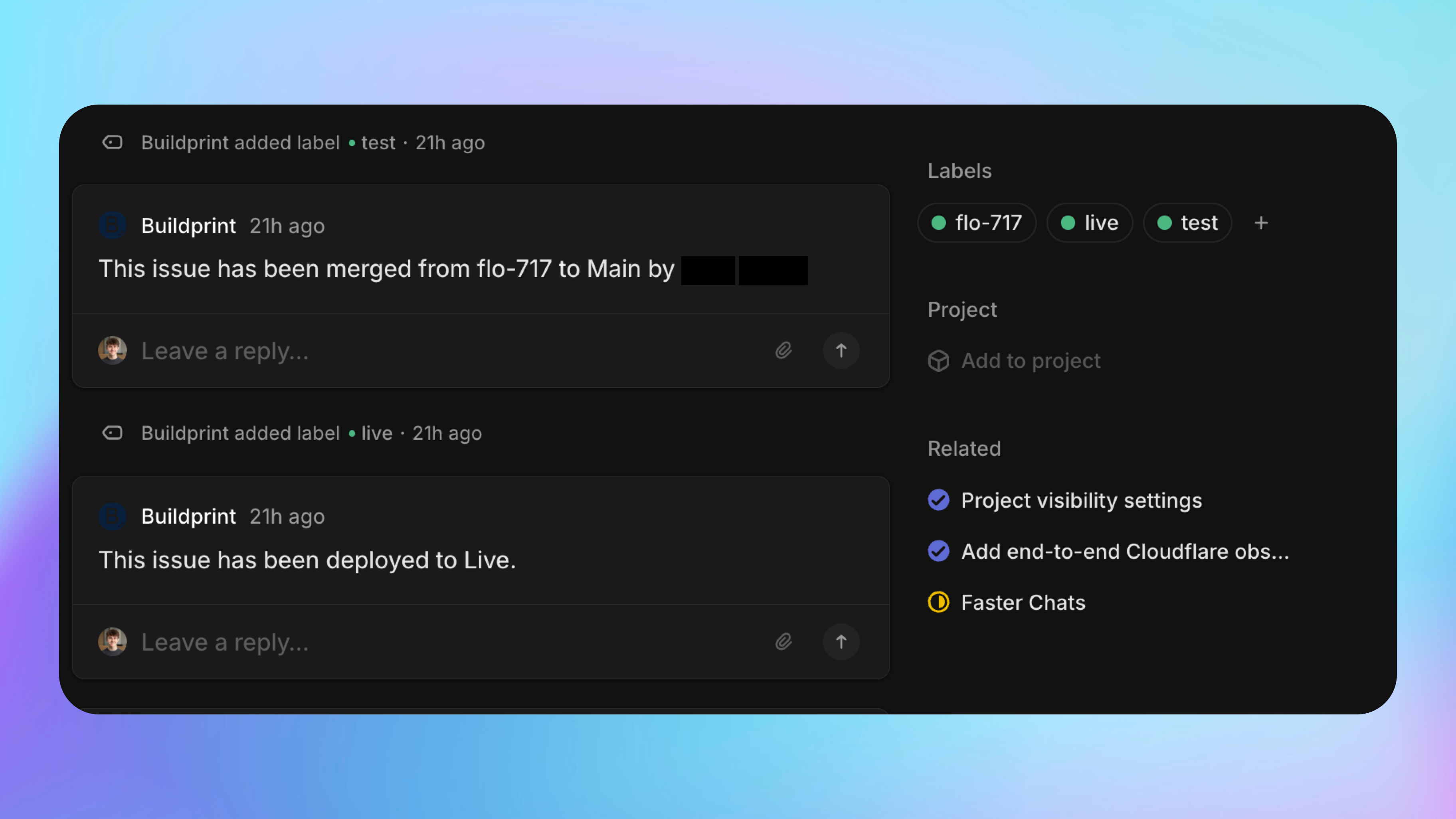
O Buildprint também publica uma atualização sobre o merge na issue, para que a equipe possa ver onde o trabalho foi implantado.
Corrigir problemas do Linear
O Buildprint não responde em uma issue
O Agent usa o projeto errado
Revise os mapeamentos da equipe da issue em Escopo da equipe. Remova os projetos que a equipe não deve usar.
O Agent não consegue editar o projeto
Verifique se Permissões da tarefa usa o modo Build e se o membro selecionado em Executar como tem acesso de edição ao projeto mapeado.
A label da branch de destino não é adicionada
Verifique se Sincronizar branches de issues automaticamente está ativado, se a label da branch de origem já está na issue e se a label de destino já existe no Linear. O Buildprint não pode criar uma label test, live ou staging ausente.
Isso foi útil?
Isso foi útil?