
Verifique o endereço de e-mail e depois reenvie o convite pendente. Peça ao destinatário para verificar a pasta de spam ou lixo eletrônico.
Membros, funções e acesso ao projeto
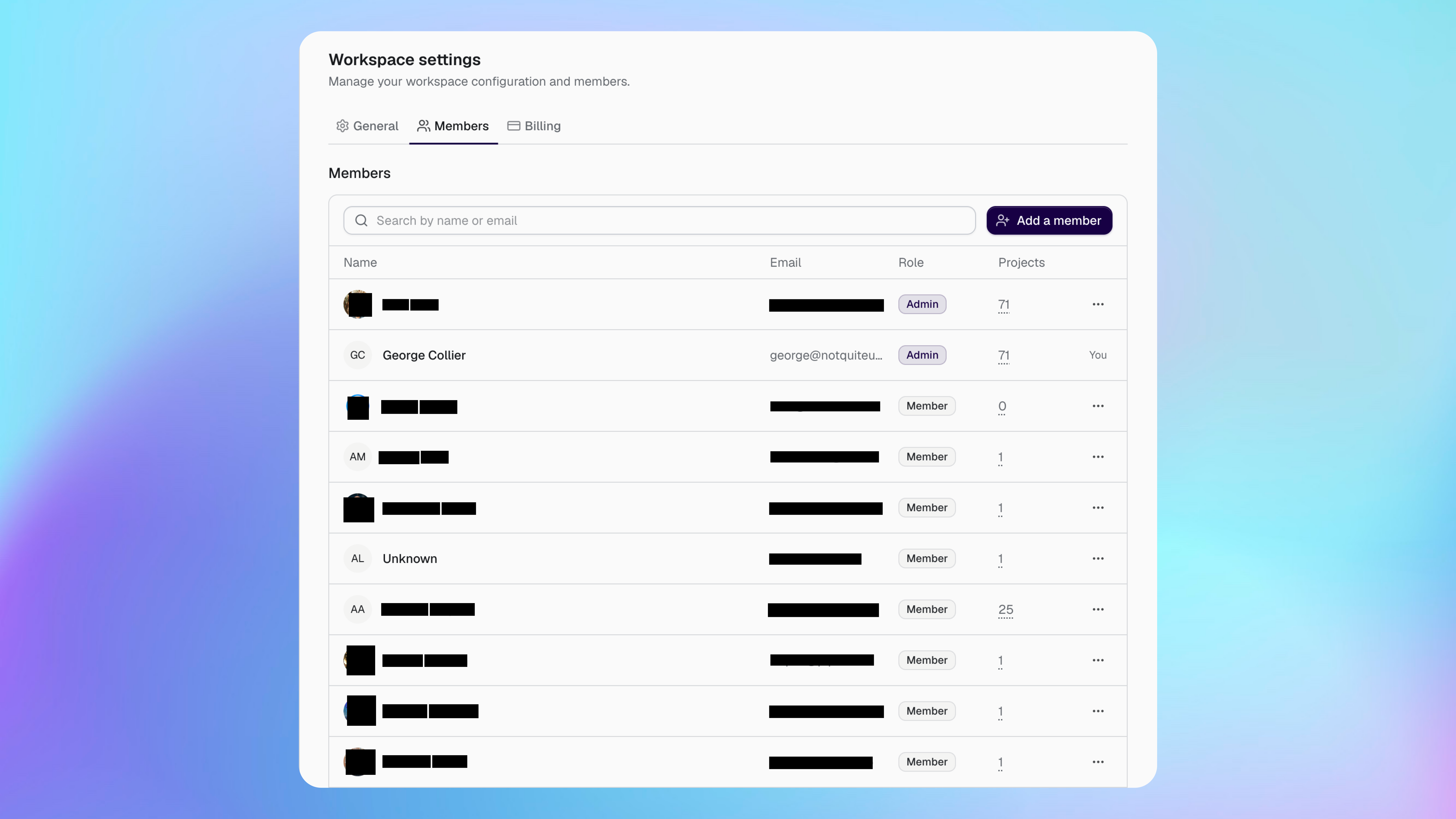
Os administradores do workspace podem convidar pessoas, escolher quais projetos do Bubble elas podem acessar e alterar ou remover esse acesso depois.
Entenda o acesso ao workspace e ao projeto
Buildprint controla o acesso em dois níveis.
Função no workspace controla o que alguém pode gerenciar em todo o workspace.
Acesso ao projeto controla o que eles podem fazer dentro de cada projeto de app Bubble.
Um Admin do workspace pode gerenciar as configurações do workspace, membros, cobrança, integrações e todos os projetos. Os administradores têm automaticamente acesso de Admin em todos os projetos.
Um Member do workspace pode usar o workspace e criar projetos, mas só vê os projetos aos quais recebeu acesso.
O acesso de convidado ao workspace será descontinuado em 1 de setembro de 2026. Novos convites para o workspace entram como Members cobrados, com o acesso ao projeto que você selecionar.
Convidar um membro
Os administradores do workspace podem convidar um colega ou cliente e definir o acesso dele aos projetos antes que ele entre.
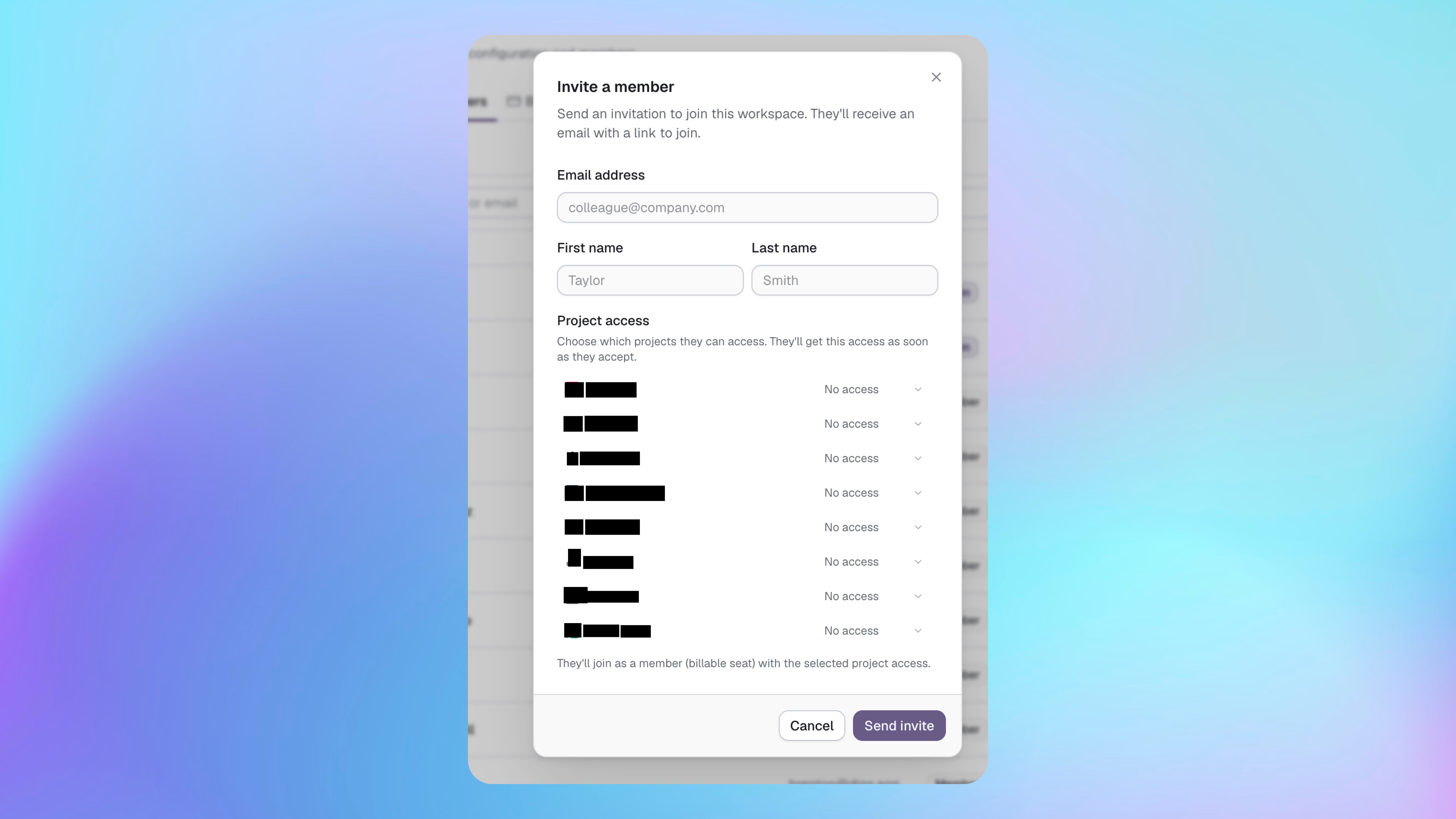
Abra as Configurações do workspace.
Selecione Membros.
Selecione Adicionar um membro.
Digite o endereço de e-mail e o nome da pessoa.
Escolha o acesso dela para cada projeto.
Selecione Enviar convite.
Ela recebe um e-mail com um link para entrar. O acesso ao projeto selecionado começa depois que ela aceitar o convite.
Gerenciar convites pendentes
Os convites pendentes permanecem separados dos membros ativos até que o destinatário aceite.
Reenvie um convite quando o e-mail original não tiver sido visto. Revogue-o quando a pessoa não puder mais entrar.
Alterar acesso ao projeto
Dê a cada membro acesso somente aos projetos de que ele precisa.
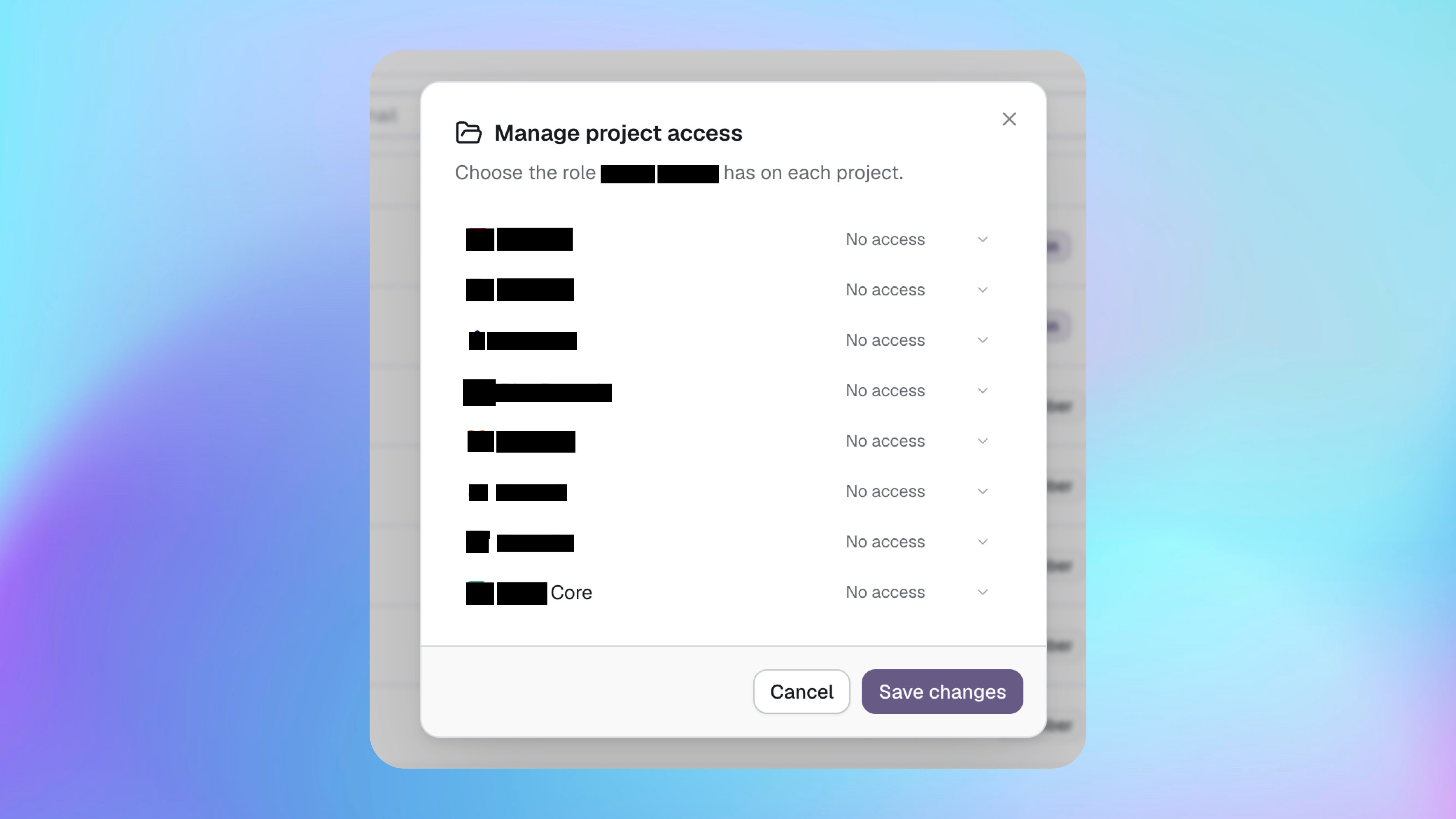
Abra o menu do membro.
Selecione Gerenciar projetos.
Escolha a função dele para cada projeto ou selecione Sem acesso.
Selecione Salvar alterações.
A alteração se aplica àquele projeto sem mudar a função da pessoa no workspace. Os administradores do workspace não podem ser limitados dessa forma, porque eles administram automaticamente todos os projetos.
Alterar uma função no workspace
Dê acesso de Admin no workspace apenas às pessoas que precisam gerenciar o workspace, a cobrança, as integrações e todos os projetos.
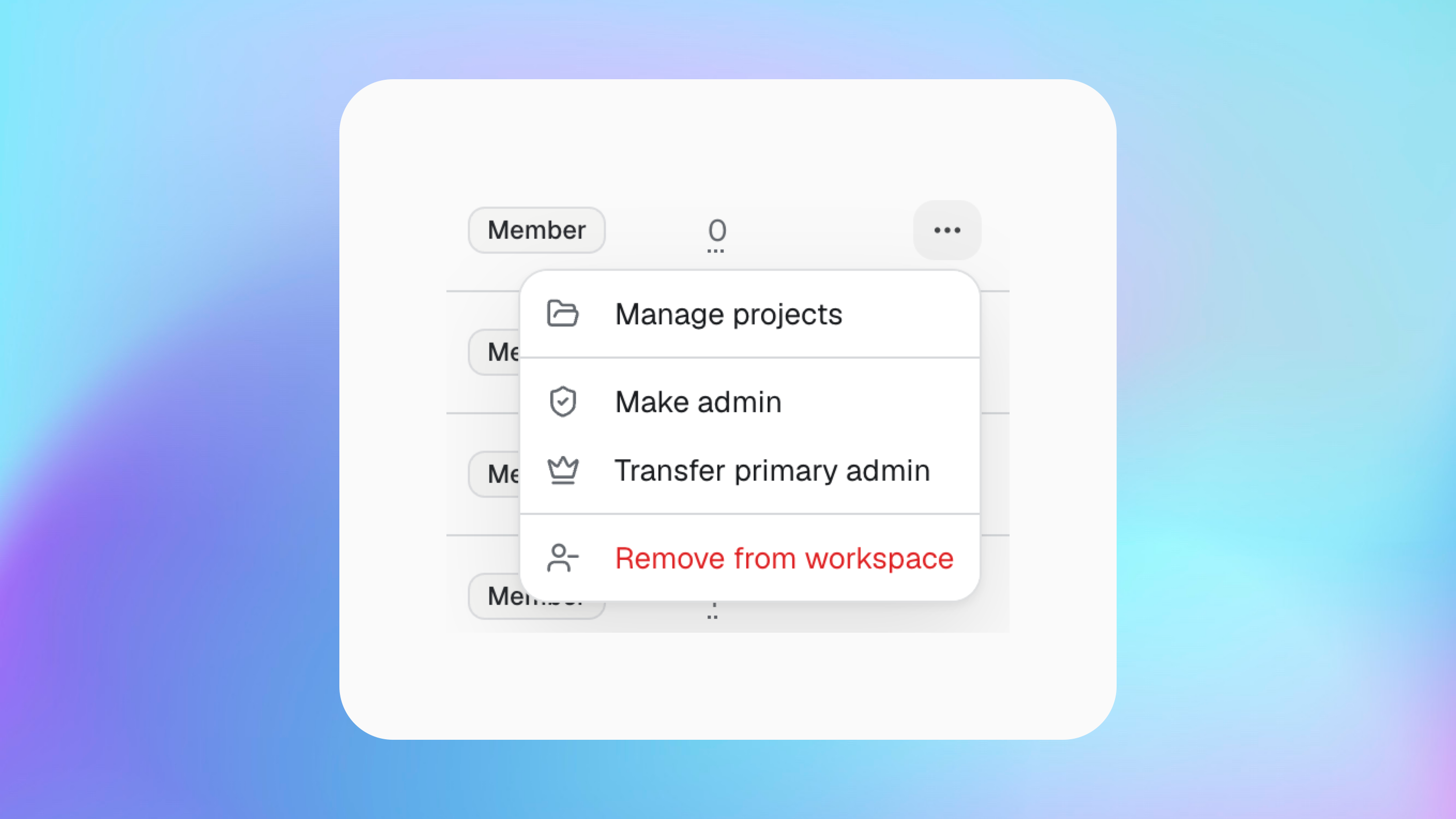
Abra o menu do membro e selecione Tornar administrador. O acesso dela se expande para todos os projetos assim que a função no workspace mudar.
Transferir admin principal
O admin principal é o responsável pelas tarefas de mais alto nível do workspace e deve transferi-las antes de sair.
Abra o menu da pessoa que deve assumir a propriedade.
Selecione Transferir admin principal.
Confirme a transferência.
O destinatário se torna um Admin do workspace se ainda não for um.
Remover um membro
Remover alguém encerra o acesso dessa pessoa ao workspace e aos projetos dele.
Abra o menu do membro.
Selecione Remover do workspace.
Confirme a remoção.
Antes de remover alguém, transfira qualquer responsabilidade ou acesso que a equipe ainda precise. Remover a pessoa não exclui o workspace nem seus projetos.
Sair de um workspace
Você pode sair de um workspace quando não precisar mais ter acesso a ele.
O admin principal precisa primeiro transferir a responsabilidade de admin principal. Depois de sair, você perde o acesso aos projetos que estavam disponíveis por meio desse workspace.
Corrigir problemas de convite e acesso
O e-mail de convite não chegou
Um membro não consegue ver um projeto
Abra Gerenciar projetos desse membro e atribua uma função a ele no projeto. Um Member do workspace não recebe acesso automaticamente a todos os projetos.
Não consigo limitar um admin a projetos selecionados
Os administradores do workspace têm automaticamente acesso de Admin a todos os projetos. Altere a função dele no workspace para Member antes de atribuir projetos selecionados.
O admin principal não consegue sair
Transfira primeiro a responsabilidade de admin principal para outro membro do workspace.
Isso foi útil?
Isso foi útil?