
O Explorador de dados só está disponível para projetos de aplicativos Bubble. Ele não está disponível para projetos de plugins.
Explorador de dados
O Explorador de dados permite navegar e gerenciar os Things no seu aplicativo Bubble sem abrir o editor do Bubble. Ele está disponível para projetos de aplicativos, mas não para projetos de plugins.
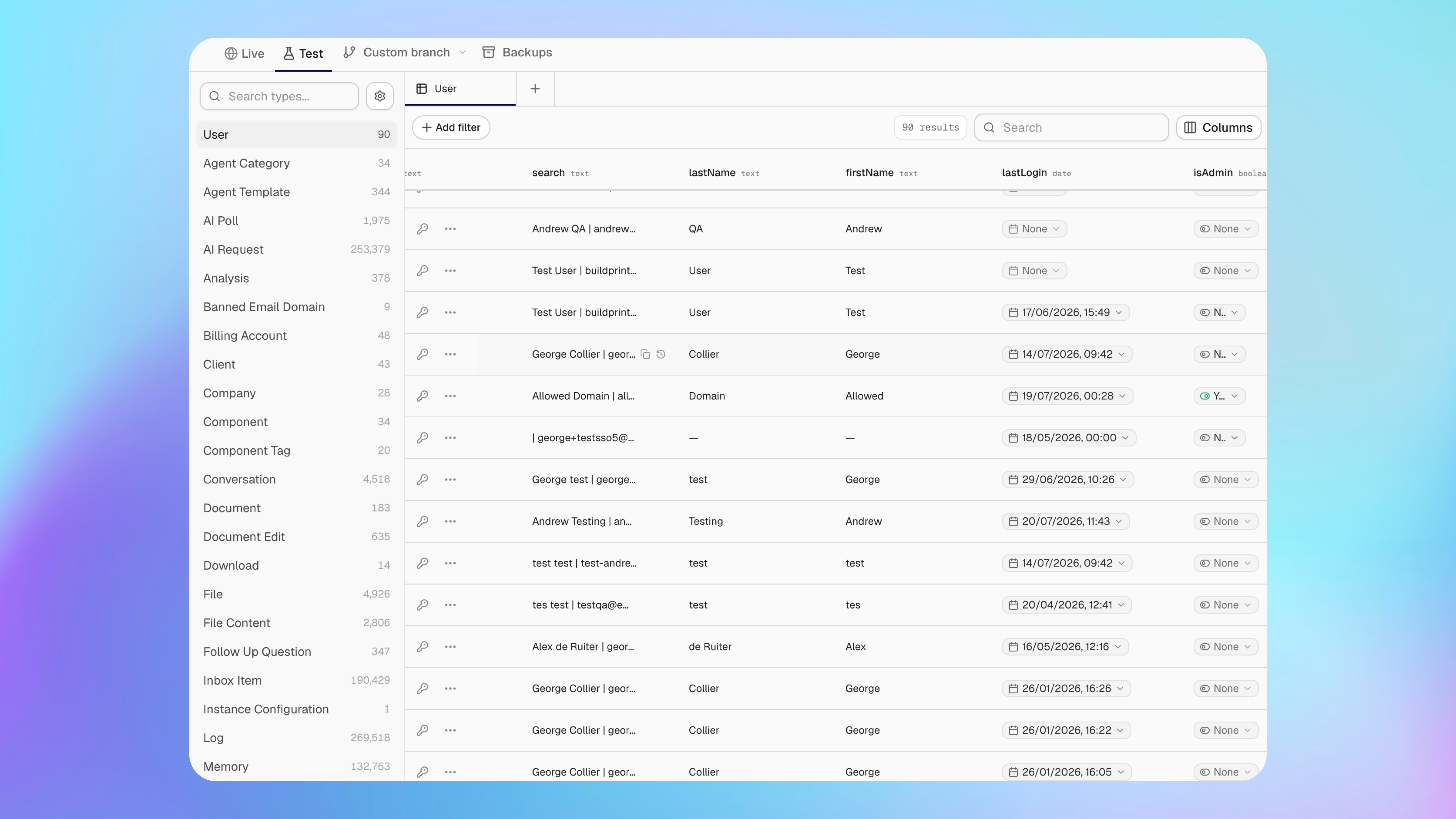
Escolha um banco de dados
Use Live, Test ou Custom branch na parte superior do Explorador de dados para escolher qual banco de dados do Bubble você quer visualizar.
Abra Data no seu projeto.
Selecione Live, Test ou uma ramificação em Custom branch.
Selecione um tipo de dado na lista à esquerda. Você pode pesquisar na lista quando seu aplicativo tiver muitos tipos de dados.
Verifique o banco de dados selecionado antes de alterar um registro. Alterações nos dados de Live afetam seu aplicativo em produção.
Encontrar registros
Use a pesquisa e os filtros para restringir a tabela aos registros de que você precisa.
Insira um valor em Search e pressione Enter. Selecione Add filter para filtrar por um campo. As condições disponíveis dependem do tipo de campo, como texto, data ou sim/não.
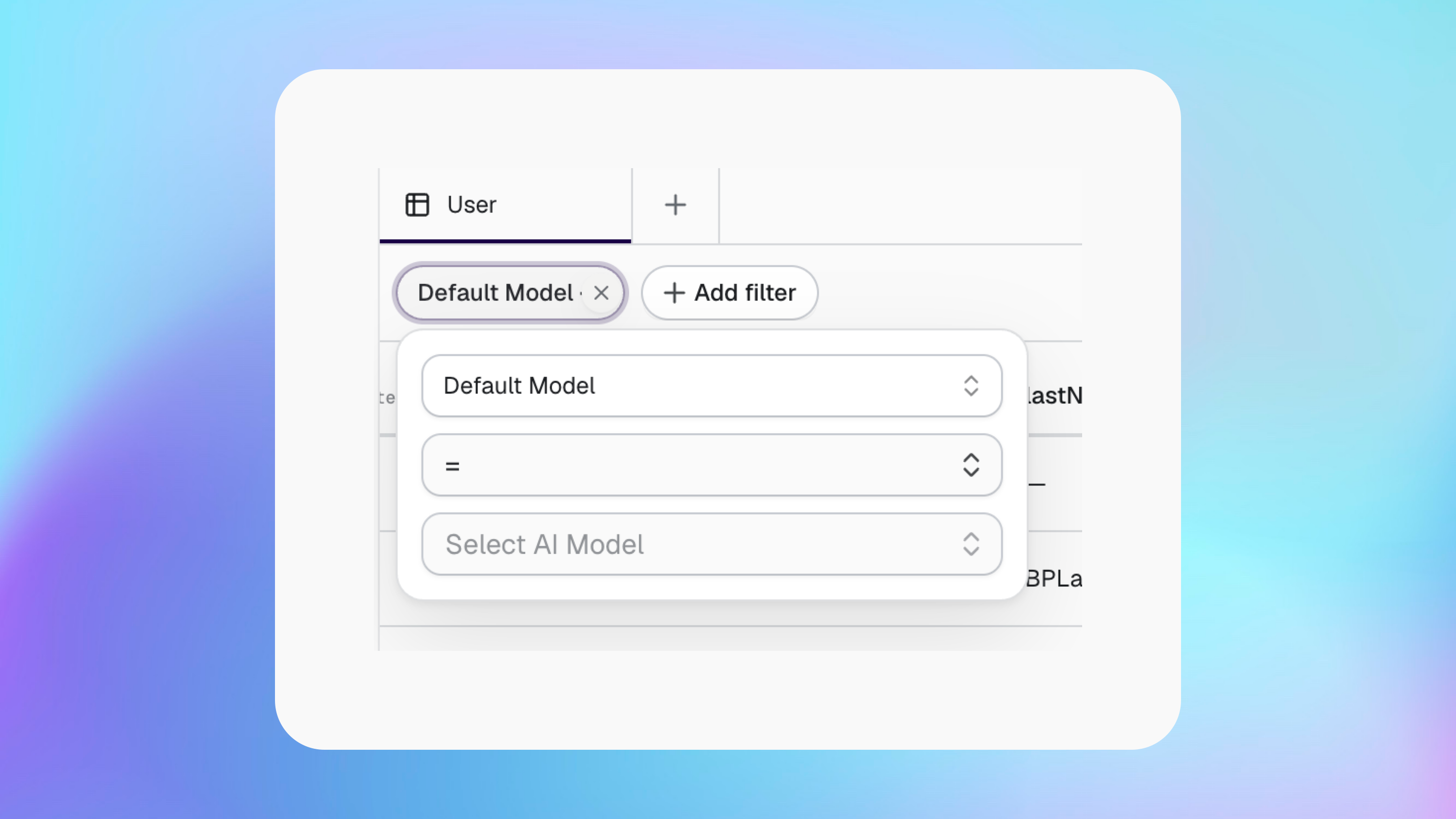
Selecione o cabeçalho de uma coluna para ordenar seus valores. Selecione-o novamente para alterar a direção da ordenação.
Escolha quais campos mostrar
Selecione Columns para mostrar, ocultar, pesquisar e reordenar campos.
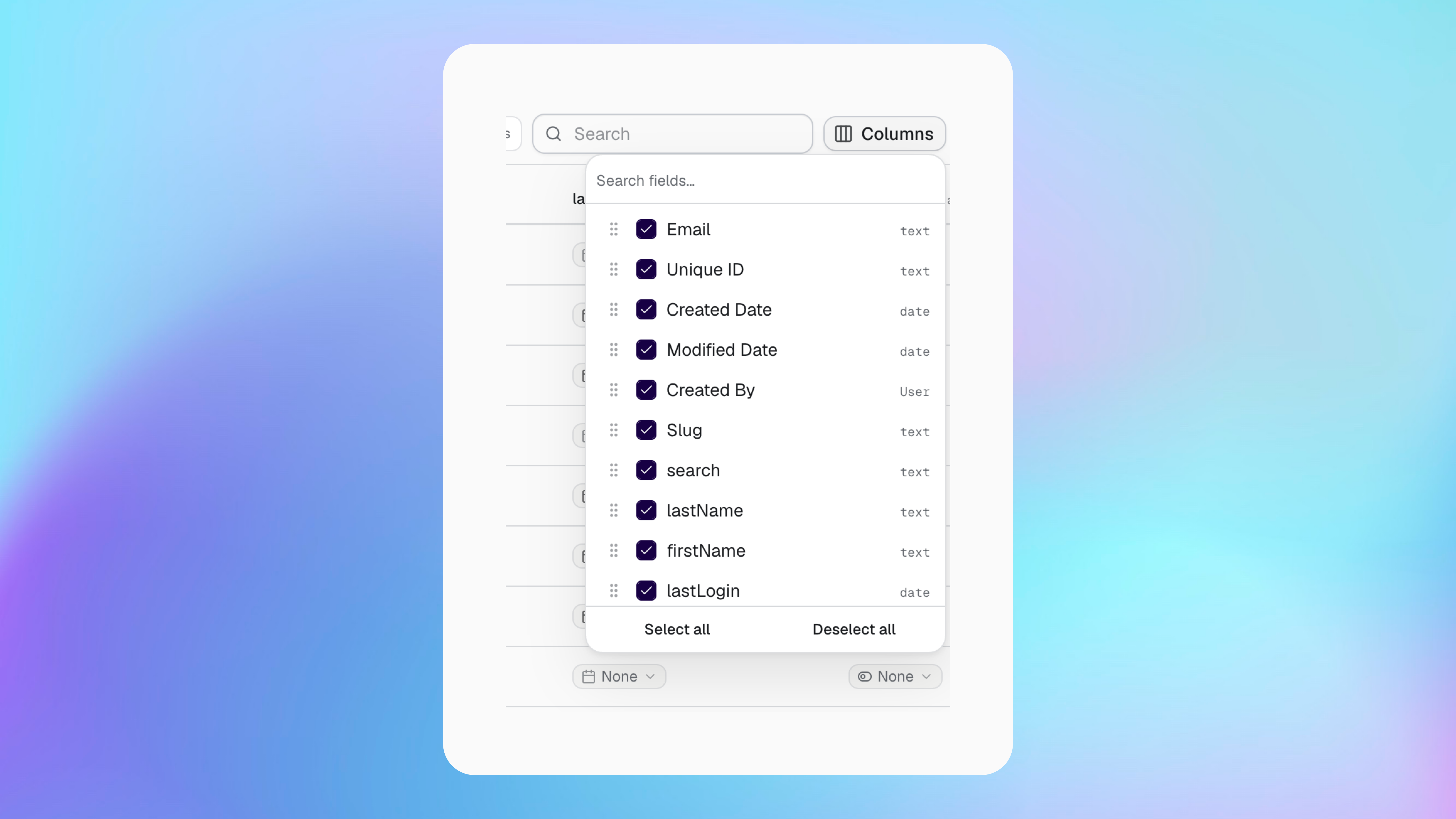
Você também pode redimensionar as colunas da tabela. Isso facilita o trabalho com tipos de dados grandes sem alterar seus dados do Bubble.
Salvar uma visualização
Uma visualização salva memoriza seus filtros, ordenação e colunas para um banco de dados e tipo de dado específicos.
Selecione o ícone de adição ao lado da visualização atual para criar uma. Uma visualização privada só fica visível para você. Uma visualização compartilhada fica disponível para outras pessoas com acesso ao projeto.
As alterações na visualização ativa são salvas automaticamente. As notas e os registros fixados só ficam disponíveis quando você tem uma visualização salva ativa.
Visualizar e alterar um registro
Selecione uma linha para abrir o registro completo e visualizar seus campos em um só lugar.
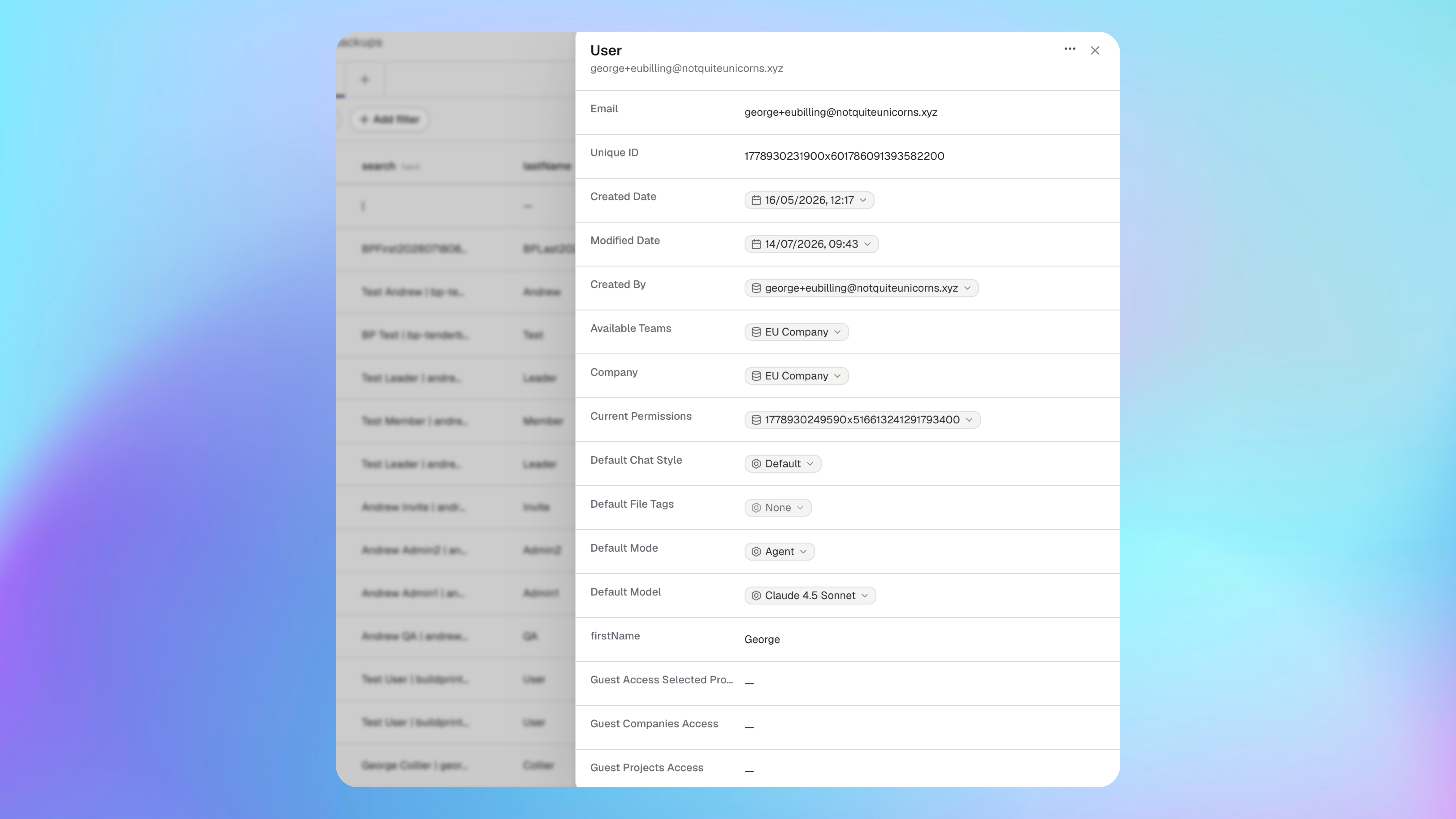
Os campos podem conter texto, números, datas, valores de sim/não, conjuntos de opções, listas ou links para outros registros. Selecione um registro vinculado para visualizá-lo ou abri-lo.
Se você tiver permissão para editar dados, poderá alterar valores compatíveis na tabela ou no painel do registro. Buildprint retorna o valor antigo se uma alteração falhar.
O histórico do campo pode mostrar valores anteriores quando o Buildprint Logs está ativado. Ele pode não incluir alterações feitas antes do início da sincronização dos registros. Não há garantia de que inclua todas as alterações, pois funciona com base no princípio de "melhor esforço".
Excluir um registro
A exclusão de um registro o remove permanentemente do banco de dados do Bubble selecionado.
Abra o registro.
Abra o menu do registro e selecione Delete.
Confirme a exclusão. Os registros de Live exigem uma confirmação adicional.
Executar seu aplicativo como um usuário
Para registros do tipo de dado User do Bubble, Run as abre seu aplicativo como esse usuário. Você precisa ter acesso a View e Run as no Bubble.
Se os dados não aparecerem
Não consigo ver o Explorador de dados
Não consigo editar ou excluir um registro
Verifique a função do seu projeto no Buildprint e o acesso ao banco de dados concedido ao Buildprint no Bubble. O acesso somente leitura permite inspecionar registros, mas não alterá-los.
Um registro vinculado mostra apenas um ID
Escolha um campo principal para esse tipo de dado nas configurações do Explorador de dados. O Buildprint usará esse campo como rótulo do registro quando possível.
Isso foi útil?
Isso foi útil?