
Criando testes
Usando o construtor de testes
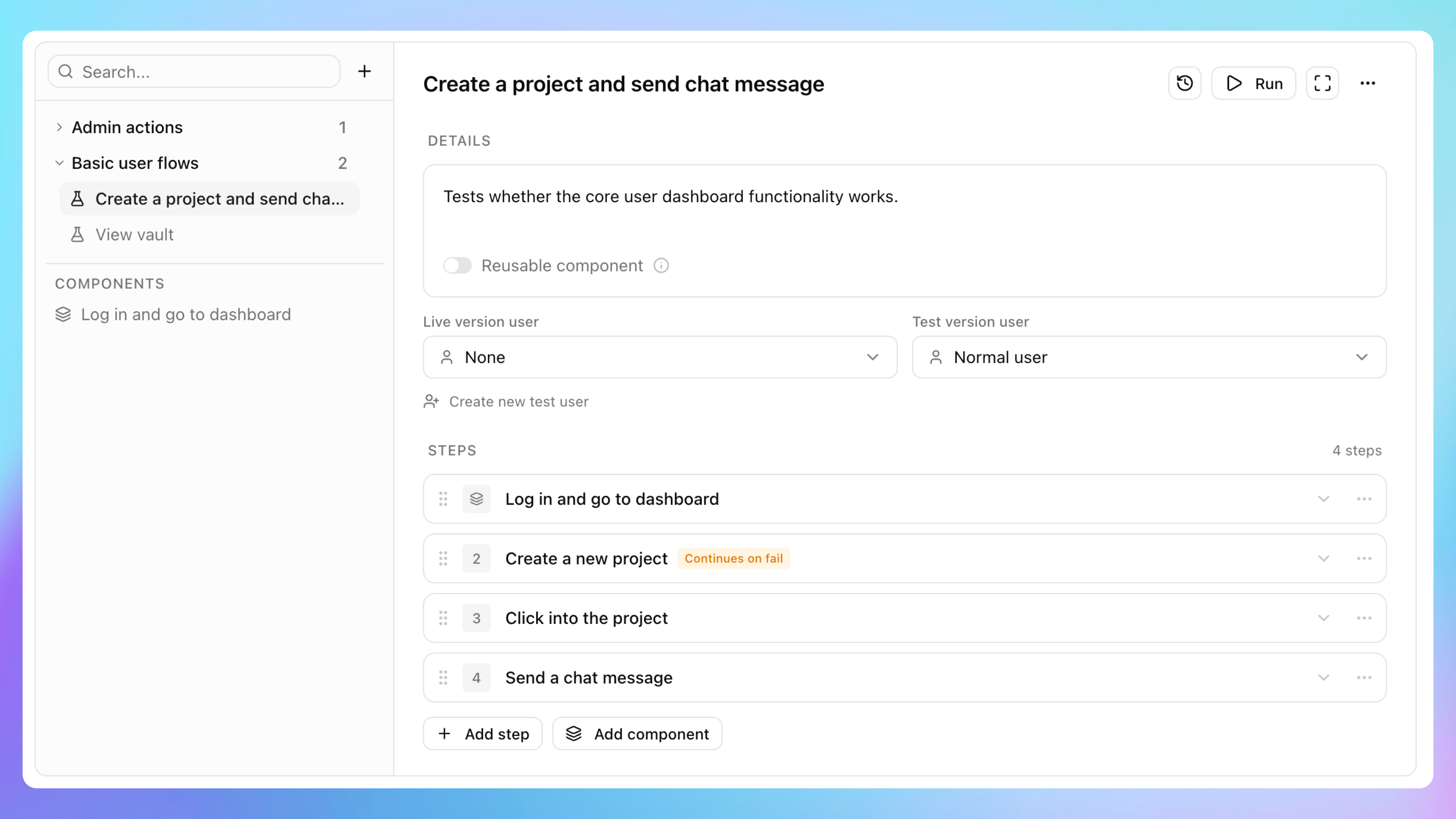
Abra Tests > Tests e crie um novo teste na barra lateral. Os testes são salvos automaticamente enquanto você edita.
Cada etapa direta possui três campos principais:
Instruction - a ação ou resultado que você deseja que o agente complete.
Details - contexto extra, critérios de sucesso, viewport ou qualquer coisa a que o agente deva prestar atenção.
On failure - se a execução deve parar imediatamente ou continuar para a próxima etapa.
Você pode reordenar etapas, duplicá-las e manter o construtor tão granular quanto necessário.
Exemplos de etapas
Estes exemplos mostram o nível de detalhe que costuma funcionar bem. O objetivo é dizer ao agente o que fazer e como é o sucesso sem prender a etapa a redações frágeis ou detalhes de layout.
Exemplo: fazer login
Instruction: Fazer login como usuário Admin.
Details: Use a conta de teste do usuário Admin salva. Se começar na página inicial, clique em Sign in primeiro. A etapa estará concluída assim que o dashboard carregar.
Exemplo: navegar para um recurso
Instruction: Abrir a página de Billing a partir de Settings.
Details: Vá em Settings e depois em Billing. A etapa estará concluída quando o card do plano atual ou os detalhes da assinatura estiverem visíveis.
Exemplo: criar algo
Instruction: Criar um novo projeto chamado Docs smoke test.
Details: Clique em New project, insira o nome, envie o formulário e confirme se o novo projeto aparece na lista de projetos.
Exemplo: verificar comportamento
Instruction: Convidar um colega de equipe e confirmar que o convite foi enviado.
Details: Abra a tela de membros da equipe, convide [email protected] e verifique se o usuário convidado aparece com o status pendente.
Uma instrução vaga como Testar onboarding deixa muito para interpretação. Uma versão mais clara dividiria isso em etapas menores, como Clicar em Iniciar onboarding, Completar o formulário de perfil e Confirmar que a tela de boas-vindas aparece.
Comportamento de continuação
Cada etapa tem uma configuração de On failure:
Stop on failure - se o agente marcar a etapa com um aviso ou erro, a execução para e as etapas restantes são canceladas.
Continue on failure - o aviso ou erro ainda é registrado, mas o Buildprint continua com a próxima etapa.
Continuar não significa ignorar o problema. Uma execução ainda pode terminar com o status de warning ou error, mesmo que as etapas posteriores continuem.
Componentes
Se parte do seu fluxo for reutilizada em vários testes, transforme-a em um Reusable component. Os componentes são úteis para ações repetidas, como fazer login, abrir uma página de configurações ou navegar para a mesma parte do app antes que as asserções reais comecem.
Os componentes são criados no mesmo construtor que os testes. Assim que uma definição for marcada como reutilizável, você poderá inseri-la em outros testes como uma etapa de componente. Os componentes não são executados diretamente e não podem ser adicionados a grupos.
Quando uma execução de teste começa, o Buildprint expande as etapas de componente em etapas normais executáveis nos bastidores e, em seguida, agrupa-as novamente nos resultados para que a execução permaneça fácil de ler.
Grupos de teste
Os grupos permitem organizar e executar vários testes juntos. Crie um grupo na barra lateral e adicione ou remova testes dele. Grupos contêm apenas testes, não componentes.
Isso é útil quando você deseja cobertura de regressão com um clique para uma área de recurso, como fluxos de autenticação, onboarding, faturamento ou administração.
Adicionando arquivos
Em cada teste, você pode opcionalmente adicionar arquivos. Eles ficam acessíveis ao agente que executa o teste e são úteis para fornecer arquivos que ele deve carregar ou utilizar em seus testes no Bubble.