
Testando as alterações do Buildprint
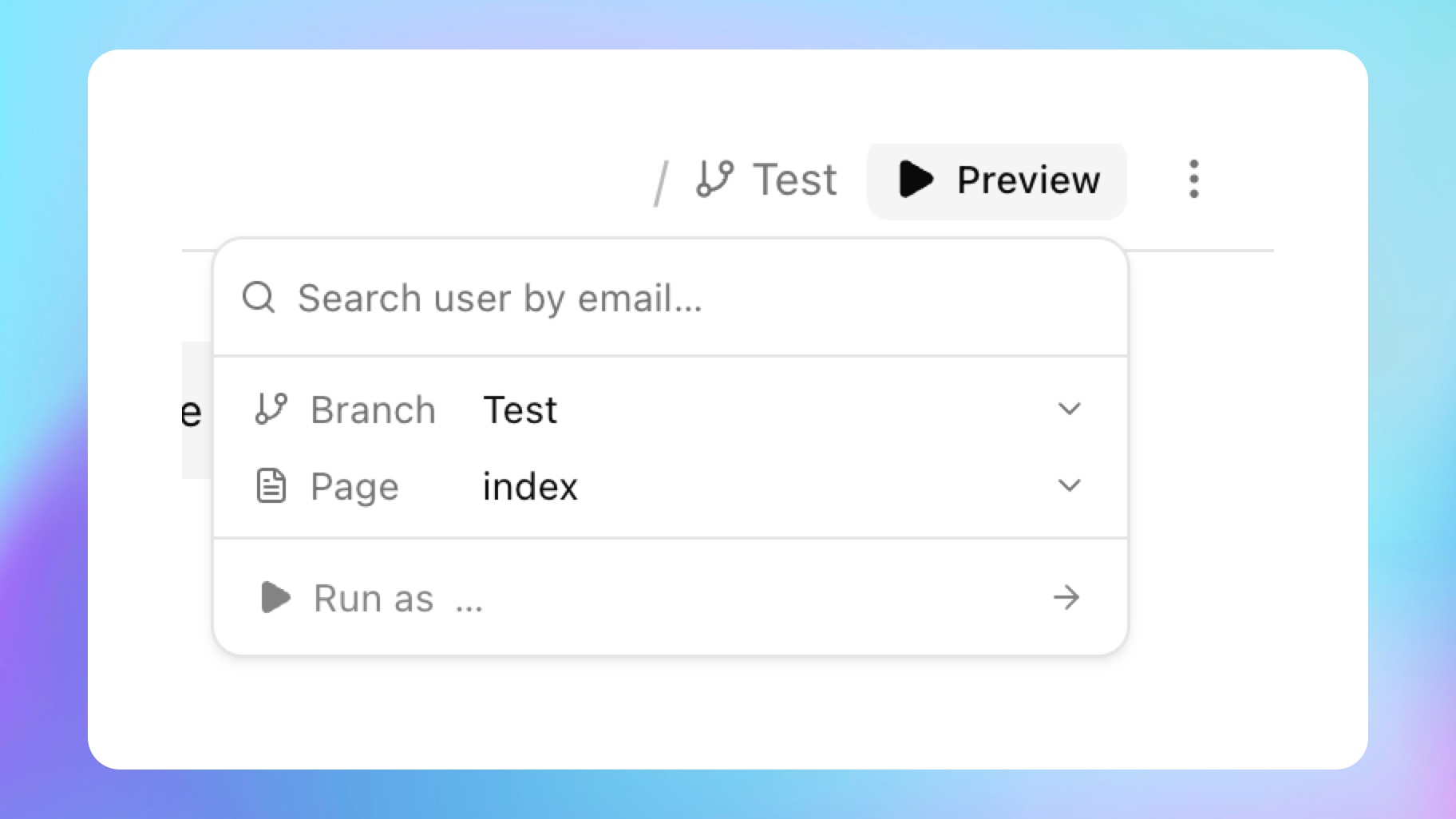
O Preview permite que você escolha uma branch, escolha uma página, pesquise por um usuário do Bubble e abra o modo de execução do Bubble como esse usuário.
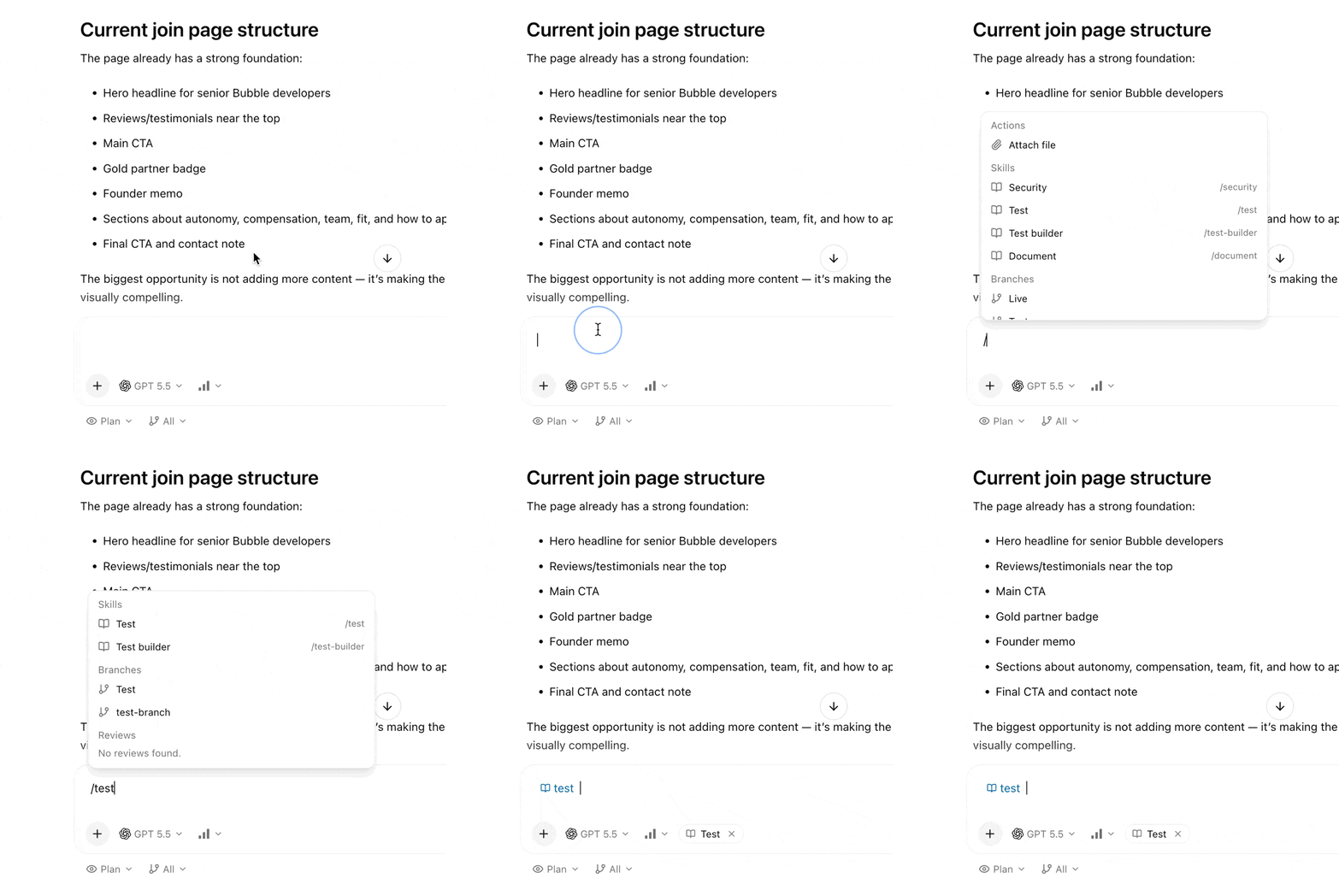
Peça ao Buildprint para /test
Use /test no compositor de mensagens para fazer com que o Buildprint teste suas próprias alterações, no navegador, logado como um usuário real.
Run-as a partir do Buildprint
A partir de um chat com o agente, clique em Preview no cabeçalho do chat.
Escolha:
A branch para testar.
A página para abrir.
O usuário para executar como.
O Preview fica desativado até que um usuário seja selecionado.
Dados live e de teste
O Bubble separa os dados de live e de desenvolvimento.
Quando você alterna entre a branch live e uma branch não live, o Preview limpa o usuário selecionado porque esses registros de usuários vêm de bancos de dados diferentes.
Pesquise o usuário novamente após alternar entre as branches live e de teste.
Dicas
Verifique a branch selecionada antes de testar.
Se a lista de páginas parecer desatualizada, sincronize a branch.
Se você alterou as branches, confirme se a página não foi resetada para
index.Se o Run as falhar, verifique seu login no editor do Bubble e as permissões de colaborador.
Teste fluxos de trabalho importantes com contas de usuário e dados realistas.