
Verifique se um projeto foi selecionado e se sua configuração está concluída. Aguarde o término do upload dos anexos ou remova qualquer anexo com falha.
Usando o Agent
Use o Agent para entender seu projeto Bubble, planejar o trabalho e fazer alterações por meio de uma conversa.
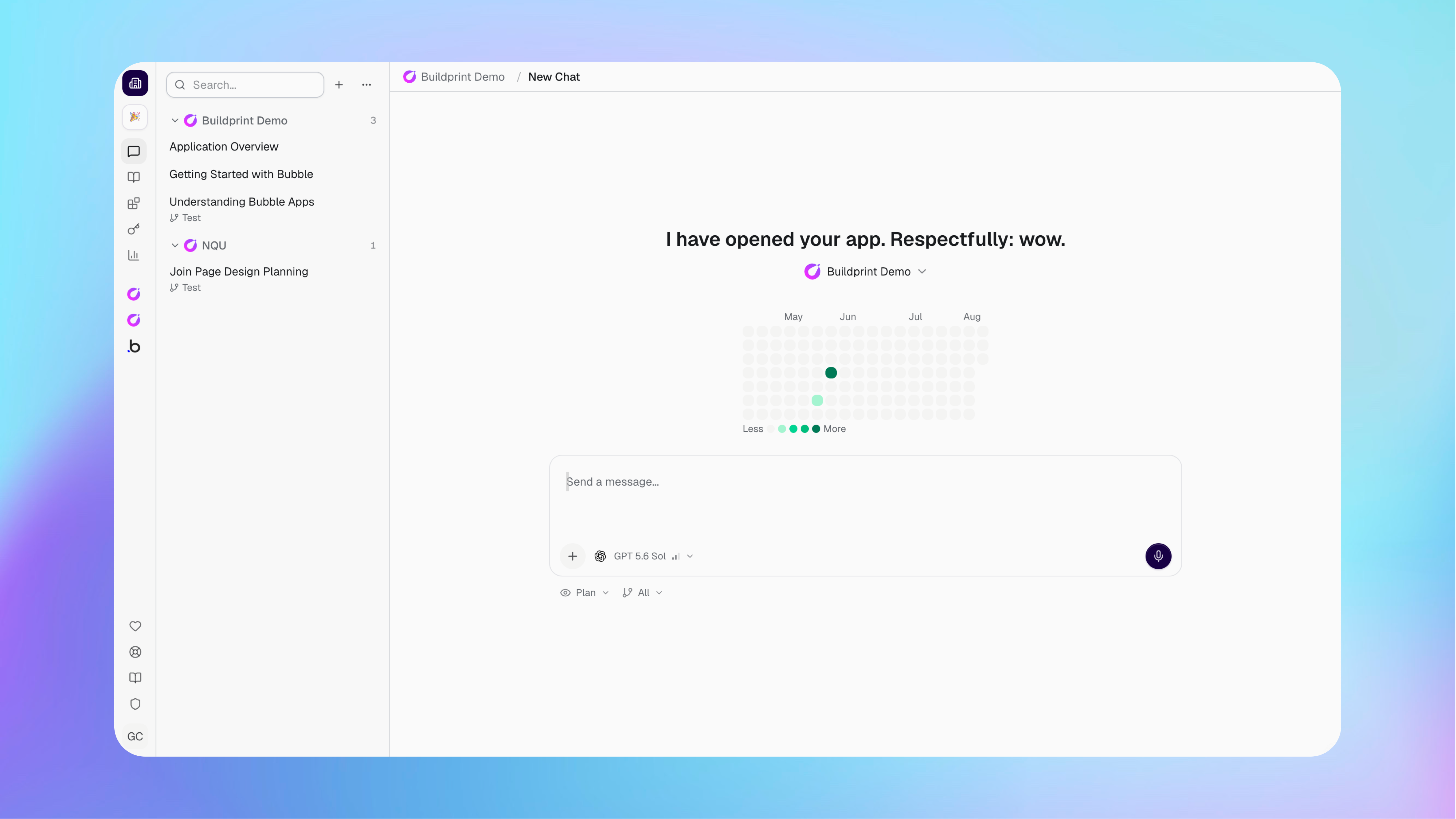
Como o Agent funciona
O Buildprint executa, nos bastidores, o próprio ambiente de agente do provedor selecionado. Por exemplo, um modelo Codex é executado pelo ambiente Codex, enquanto um modelo Claude é executado pelo Claude Code.
Cada conversa é executada dentro de sua própria máquina virtual. Este é um ambiente de nuvem isolado, criado especificamente para essa conversa do Agent.
A máquina virtual inclui:
Ferramentas do Buildprint para ler e trabalhar com seu projeto Bubble autorizado.
O ambiente de agente nativo do provedor de IA selecionado.
Todas as conexões MCP personalizadas que você tiver ativado para esse espaço de trabalho.
Um sistema de arquivos privado onde o Agent pode criar e trabalhar com arquivos durante a conversa.
Essa configuração oferece ao Agent mais do que uma janela de chat. Ele pode inspecionar arquivos, usar ferramentas, executar comandos e concluir trabalhos com várias etapas enquanto a conversa estiver ativa.
Tempo de execução do Agent
O tempo que o Agent passa sendo executado dentro dessa máquina virtual é chamado de tempo de execução do Agent.
O tempo de execução inclui o período que o Agent passa pensando, lendo arquivos, usando ferramentas do Buildprint ou MCP e executando comandos. Ele é contabilizado sempre que o Agent está trabalhando ativamente, não apenas quando escreve uma resposta.
Os subagentes não contribuem com tempo de execução adicional, pois são executados no ambiente do agente principal.
Seu plano inclui uma quantidade de tempo de execução do Agent. Se você usar mais do que a quantidade incluída, o tempo adicional será cobrado como excedente baseado no uso. Você pode consultar sua franquia incluída, o uso atual e os detalhes do excedente nas configurações de cobrança do seu espaço de trabalho.
O tempo de execução do Agent é separado do uso do modelo de IA. Os modelos do Buildprint usam créditos de IA do espaço de trabalho, enquanto os provedores conectados usam os limites e a cobrança da conta do seu provedor. Se você usar apenas provedores conectados, como Claude, Codex e Cursor, o único custo de usar o Agent será o tempo de execução do agente.
Iniciar uma conversa
Selecione o projeto Bubble com o qual você quer que o Agent trabalhe antes de enviar uma mensagem.
Abra o Agent.
Selecione o projeto exibido acima da caixa de mensagem.
Escolha um modelo de IA e um nível de raciocínio.
Selecione Planejar ou Criar.
Escolha quais ramificações do Bubble o Agent pode usar.
Descreva o que você quer que o Agent faça e envie a mensagem.
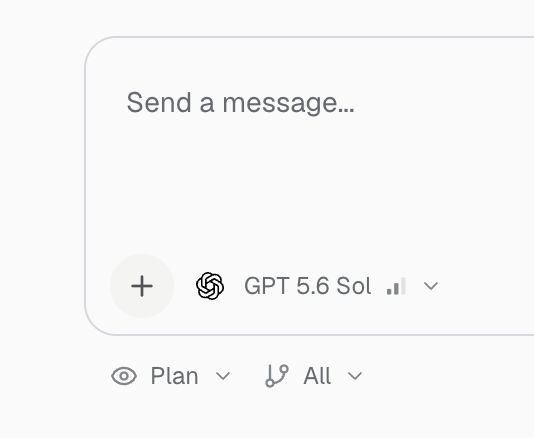
Escolher um modelo
Selecione o modelo com base na tarefa e nos provedores de IA conectados à sua conta.
A configuração de raciocínio controla quanto o modelo pensa. Um nível de raciocínio mais alto pode ajudar em tarefas difíceis, mas pode levar mais tempo e custar mais.
Os modelos do Buildprint usam créditos de IA do espaço de trabalho. Os modelos de outros provedores usam a conta do provedor conectada em Integrações → Provedores de IA. Eles consomem os limites de taxa do seu provedor atual e não são limitados pelo Buildprint.
Recomendações
Se você ainda não tiver uma assinatura de provedor de IA, atualmente recomendamos o plano de US$ 20/mês ou de US$ 100/mês do ChatGPT (em 12 de agosto de 2026). Isso ocorre porque ele oferece a melhor relação custo-benefício em termos de qualidade e limites de taxa.
Com base em nossa experiência, recomendamos as opções a seguir como um bom equilíbrio de limites de taxa:
Provedor | Planejamento | Criação |
|---|---|---|
Claude | Fable 5 ou Opus 5 | Opus 5 |
Codex | GPT 5.6 Sol | GPT 5.6 Sol ou GPT 5.6 Terra |
Cursor | Grok 4.6 | Grok 4.6 ou Composer |
O provedor selecionado fica bloqueado depois que a conversa começa. Inicie uma nova conversa para usar um provedor diferente.
Escolher Planejar ou Criar
Use Planejar para investigar e Criar quando estiver pronto para que o Agent faça alterações.
Planejar permite que o Agent leia o contexto autorizado do projeto sem alterar o aplicativo Bubble.
Criar permite que o Agent altere ramificações autorizadas do Bubble quando suas permissões do Buildprint e do Bubble permitirem.
Você pode alternar entre Planejar e Criar durante uma conversa. Verifique as ramificações selecionadas antes de enviar um trabalho no modo Criar.
Adicionar contexto útil
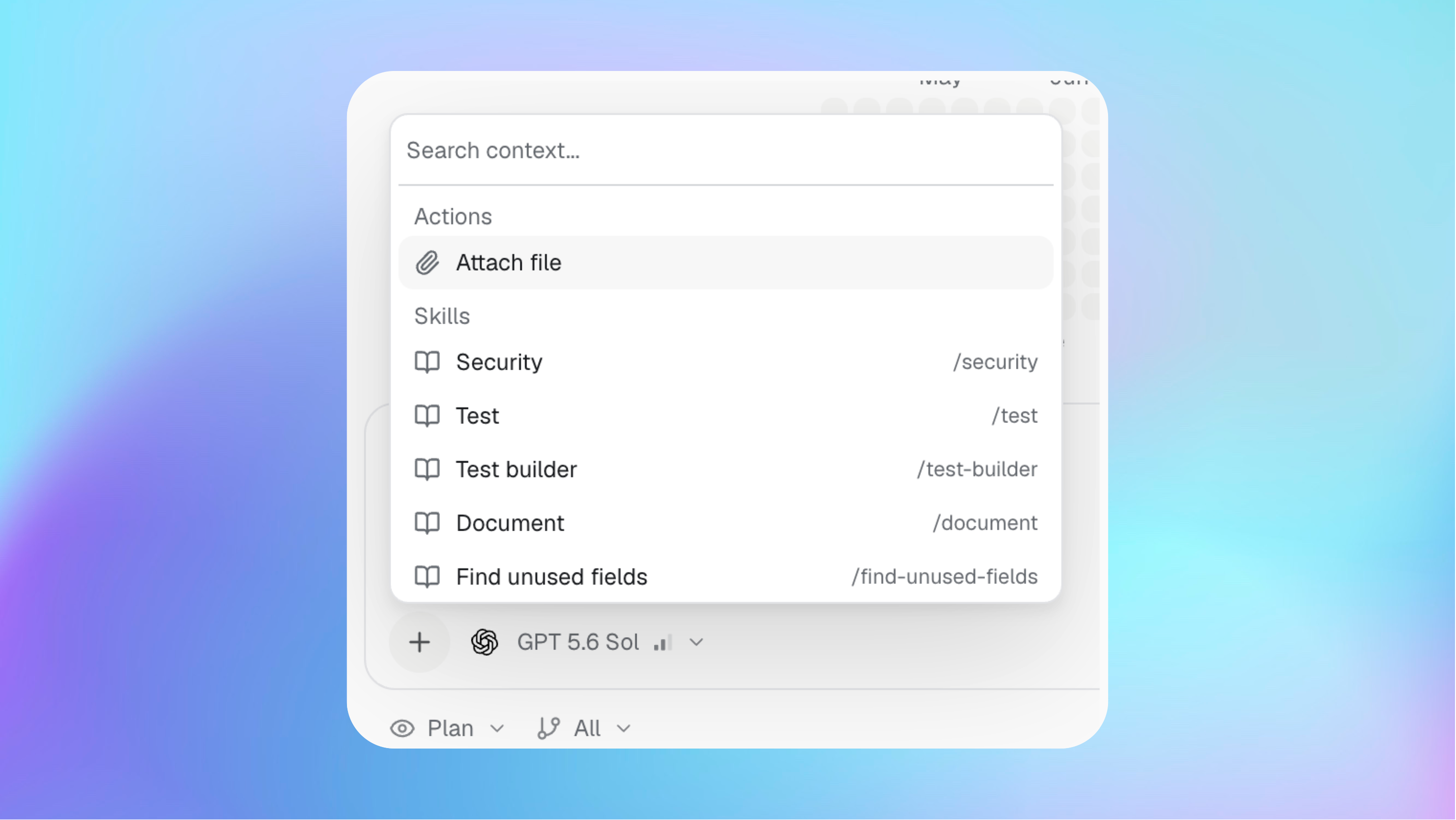
O Agent já tem acesso ao contexto autorizado do projeto selecionado. Adicione contexto extra quando a tarefa depender de um arquivo, habilidade, página, ramificação, componente, análise do Radar ou problema do Linear específico.
Clique em + para anexar um arquivo ou selecionar o contexto disponível. Você também pode arrastar arquivos para a caixa de mensagem, colar textos longos como anexo ou gravar um comando de voz.
Trabalhar com o Agent
O Agent mostra seu progresso dentro da conversa enquanto trabalha.
Responda a todas as perguntas feitas pelo Agent antes que ele continue.
Se o Agent já estiver trabalhando, você pode colocar outra mensagem na fila para a próxima etapa ou orientá-lo enviando-a imediatamente.
Revise os anexos e os resultados antes de aceitar o trabalho.
Você pode copiar uma conversa como Markdown, compartilhar um link somente para leitura ou bifurcá-la em uma conversa separada. Uma bifurcação copia o resumo e os anexos da conversa, mas começa com um novo ambiente do Agent.
Quando iniciar uma nova conversa
Inicie uma nova conversa assim que mudar para um trabalho não relacionado ou precisar de um provedor de IA diferente. Conversas longas podem apresentar desempenho degradado e alucinações.
Você também deve começar novamente se a conversa atual tiver ficado confusa, se o ambiente do Agent apresentar erro ou se o Buildprint informar que a conversa não pode continuar.
Bifurcação
O Buildprint permite bifurcar uma conversa. Nos bastidores, isso irá:
resumir sua conversa
trazer todos os arquivos anexados
permitir que o agente continue em uma nova conversa, inclusive com um provedor de modelos diferente
Isso não incluirá:
quaisquer alterações não confirmadas que ainda não tenham sido aplicadas ao Bubble
arquivos gerados pelo agente
Expiração do Agent
As conversas do Agent expiram 14 dias após o início de sua última etapa. Isso ocorre devido ao custo de mantê-las disponíveis. 99% do trabalho em uma conversa acontece dentro de 14 dias, portanto isso não afetará a maioria dos usuários. Retomar um ambiente isolado estende sua expiração por 14 dias. Uma conversa expirada ainda pode ser aberta e pesquisada, mas o agente não pode ser executado nela.
Solução de problemas
Não consigo enviar uma mensagem
O modo Criar não está disponível
Sua função no Buildprint ou suas permissões de colaborador do Bubble não permitem alterações. Peça a um administrador do projeto para atualizar seu acesso.
O modelo pede que eu me reconecte
Reconecte o provedor de IA em Integrações → Provedores de IA. O Buildprint informará se você deve tentar enviar a mensagem novamente ou iniciar uma nova conversa.
A conversa não pode continuar
Inicie uma nova conversa. Adicione um breve resumo do objetivo, do que já foi feito e da próxima etapa que você quer que o Agent execute.
O tempo de execução do agente não está disponível
Se você encontrar um erro bloqueador em uma conversa, inicie uma nova conversa. Entre em contato com o suporte somente para erros que ocorram em todas as conversas.
Com ambientes isolados na nuvem e conversas com agentes de IA, podem ocorrer erros.
Encontrei um erro do BubbleScript (por exemplo, BSP5003)
Se você encontrar um erro bloqueador em uma conversa, peça ao Buildprint para enviar um relatório de erro para você. BubbleScript é a linguagem TypeScript de próxima geração do Bubble e, atualmente, os projetos estão habilitados para usá-la. Para desativá-la enquanto corrigimos o problema e usar a versão antiga do Buildprint, acesse as configurações do projeto e desative a opção BubbleScript em Recursos experimentais. Isso entrará em vigor em novas conversas. Não é necessário entrar em contato com o suporte se você tiver pedido ao Buildprint para enviar um relatório de erro.
Estou enfrentando um erro de autenticação do modelo ou de token de atualização
Se você encontrar um erro como Failed to refresh token: 400 Bad Request: Invalid 'refresh_token', ele poderá ser resolvido desconectando e reconectando sua assinatura do Codex ou Claude Code na aba Integrações e iniciando uma nova conversa.
Isso foi útil?
Isso foi útil?