
Conectar assinatura do Codex/Claude/Gemini
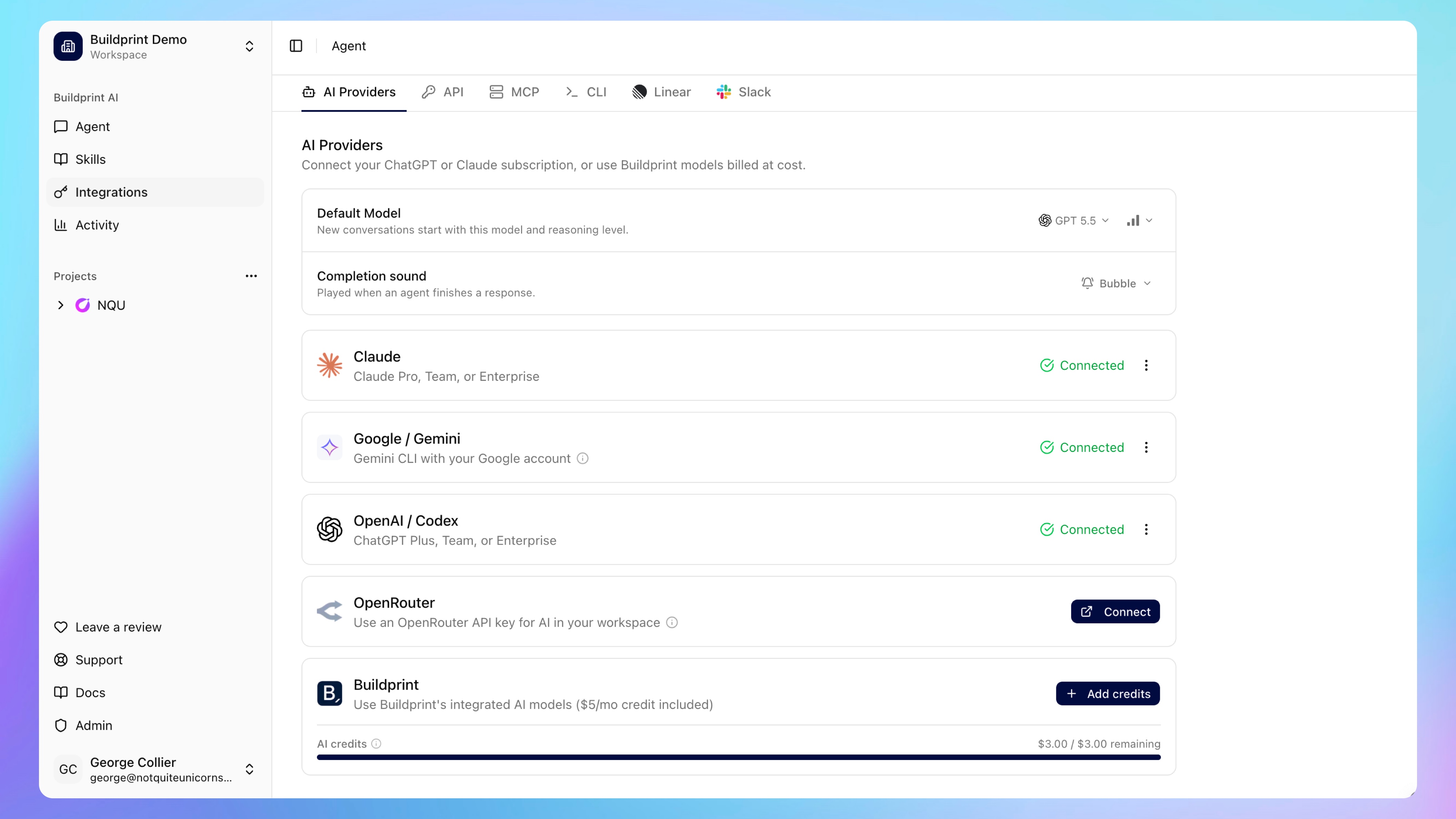
Após conectar o seu app Bubble, você pode opcionalmente conectar sua própria assinatura do Claude, ChatGPT/Codex ou Gemini.
As conexões de provedores são específicas por usuário. Outros membros do workspace precisam conectar suas próprias credenciais de provedor, usar modelos do Buildprint ou utilizar uma chave OpenRouter do workspace, caso uma esteja configurada.
Nossa integração recomendada é o ChatGPT/Codex com GPT 5.5. O GPT 5.5 demonstra o melhor desempenho em tarefas de edição no Buildprint e oferece os limites de taxa mais generosos.
Conectar o Claude
No Buildprint, vá em Agent > Integrations > AI Providers.
Clique em Connect na linha do Claude.
Conclua o popup de autenticação do Claude.
Copie o código de autorização exibido após a autenticação.
Cole-o no Buildprint e clique em Connect.
A integração do Buildprint com o Claude utiliza o Claude Code em uma sandbox de agente remoto. A partir de 15 de junho, isso consumirá o uso do pool de 'Extra usage' da sua assinatura. Para usar o Claude Code com os limites de taxa da sua assinatura, utilize o Buildprint CLI.
Conectar o ChatGPT com Codex
Instale o Codex CLI:
npm install -g @openai/codexEm seguida, faça o login:
codex loginExiba o conteúdo do seu arquivo de autenticação local do Codex.
macOS ou Linux:
cat ~/.codex/auth.jsonWindows PowerShell:
Get-Content $HOME\.codex\auth.jsonDepois:
No Buildprint, vá em Agent > Integrations > AI Providers.
Clique em Connect na linha OpenAI / Codex.
Cole todo o conteúdo do arquivo auth.json.
Clique em Connect.
Conectar o Gemini
Instale o Gemini CLI:
npm install -g @google/gemini-cliInicie o Gemini:
geminiDentro do Gemini, execute:
/authDepois:
Escolha Sign in with Google.
Reinicie o CLI pressionando R.
Exiba as credenciais em cache.
cat ~/.gemini/oauth_creds.jsonNo Buildprint, vá em Agent > Integrations > AI Providers.
Clique em Connect na linha Google / Gemini.
Cole o JSON da credencial.
Clique em Connect.
A maioria das contas pessoais do Google não precisa de um ID de projeto do Google Cloud. Se você usa uma conta de empresa, escola, Google Workspace ou Gemini Code Assist que exige um, insira o ID de projeto do Google Cloud no campo opcional.
Solução de problemas
Claude code rejected: cole o código de autorização completo da página de callback.
OpenAI invalid format: cole todo o conteúdo de
~/.codex/auth.json.Gemini invalid format: cole todo o conteúdo de
~/.gemini/oauth_creds.json.Expired credentials: execute o fluxo de login do provedor novamente e reconecte.
Popup blocked: permita popups para o Buildprint e tente novamente.