
Revisões de código com Buildprint
As revisões do Buildprint ajudam você a inspecionar alterações entre branches do Bubble antes de realizar o merge ou o deploy. Se você está familiarizado com código, este é o equivalente do Bubble a um pull request.
Uma revisão compara um branch com outro e retorna seções estruturadas para alterações, comentários e testes.
Criar uma revisão
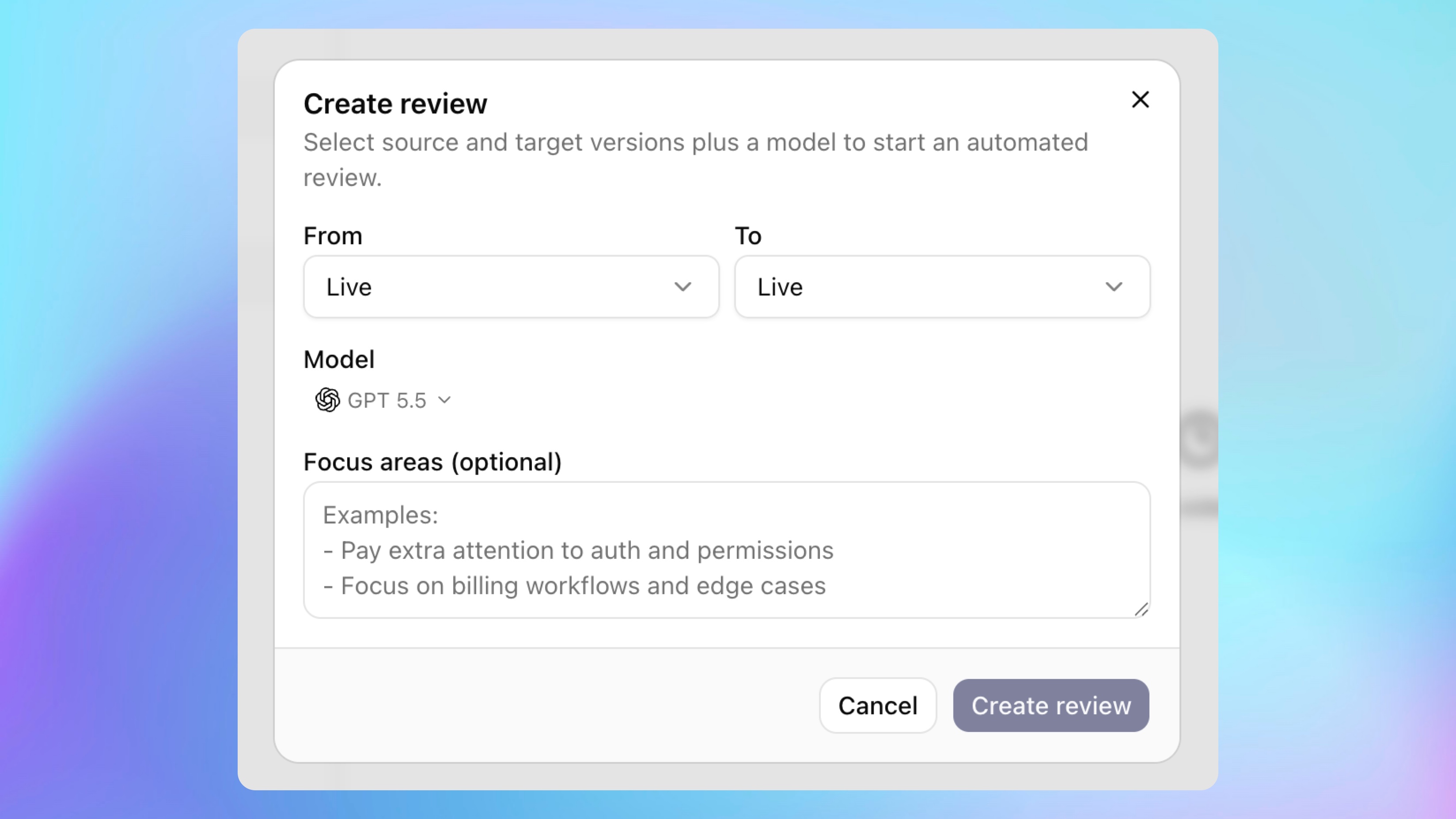
Abra a área de Reviews de um projeto e clique em Create.
Escolha:
From: o branch com as alterações que você deseja revisar.
To: o branch com o qual você deseja comparar.
Model: o modelo de IA que deve executar a revisão.
Issue do Linear, se o Linear estiver conectado e a revisão estiver relacionada a uma issue.
Áreas de foco, se você quiser que a revisão dê atenção a partes específicas da alteração.
Clique em Create review para começar.
Você também pode criar uma revisão a partir de um chat com o agente. O menu do cabeçalho do chat mostra Create review quando o chat está anexado a um branch que não seja o live.
Seções da revisão
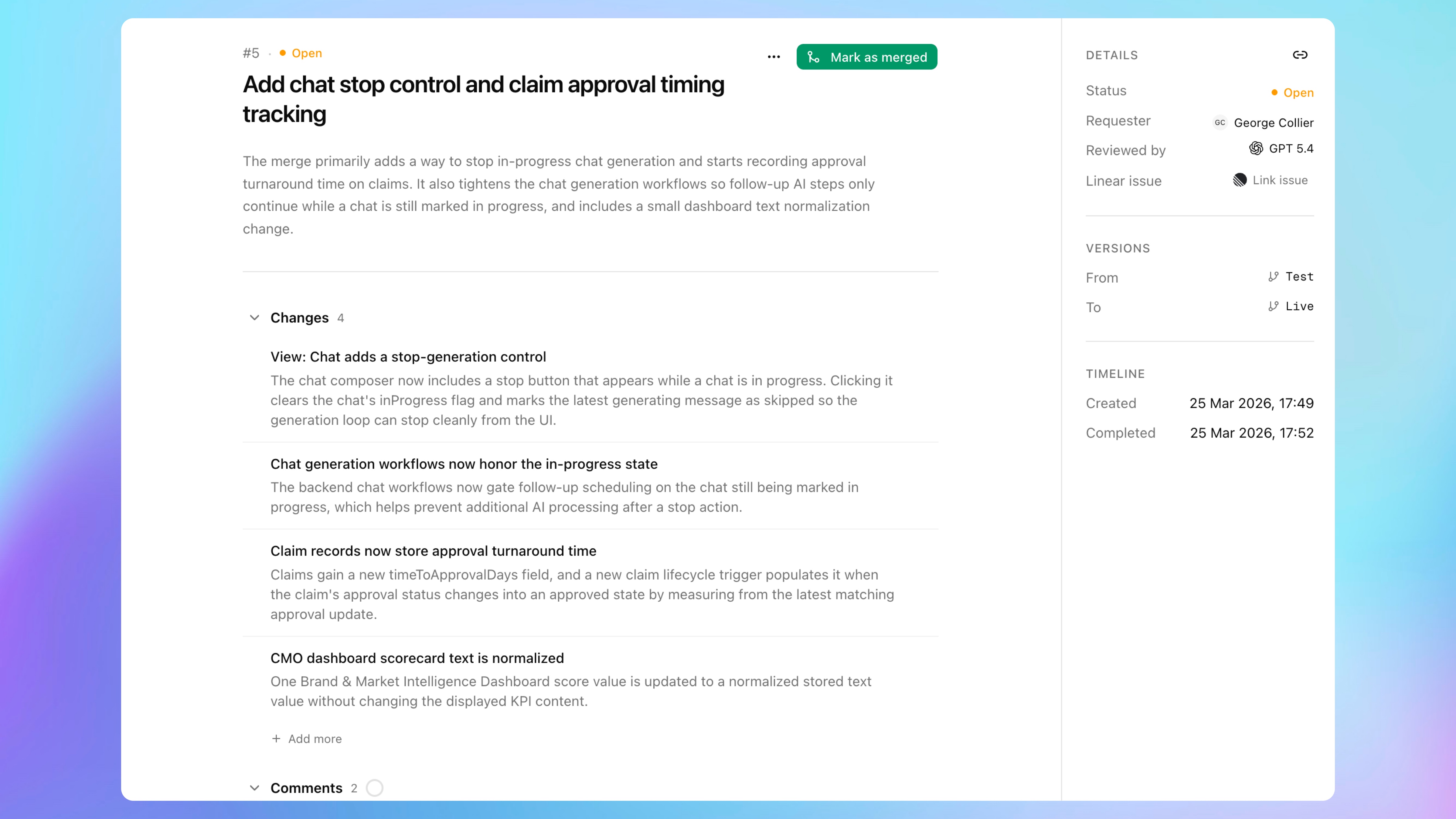
Uma revisão concluída é organizada em três seções:
Changes: um resumo do que mudou entre os branches.
Comments: problemas, riscos ou feedbacks a serem endereçados.
Tests: verificações sugeridas para executar antes do merge.
Comentários e testes podem ser marcados como concluídos à medida que você os resolve. Alterações são informativas e não podem ser marcadas.
Itens de revisão podem ter prioridades como High, Medium ou Low.
Editar uma revisão
Revisões abertas podem ser editadas.
Você pode atualizar o título da revisão, a descrição, os itens gerados, as prioridades e os itens manuais adicionados. Use isso quando a revisão precisar de limpeza, contexto ausente ou notas de uma inspeção manual.
Revisões fechadas e que passaram pelo merge não são editáveis.
Discutir uma revisão
Cada revisão possui um histórico de atividades.
Use-o para deixar comentários, responder a colegas de equipe, mencionar pessoas e anexar imagens quando necessário.
Usar uma revisão no chat
Clique em Open in chat em uma revisão quando quiser que um agente ajude a tratar os comentários ou testes da revisão.
Você também pode anexar uma revisão diretamente no chat para que o agente possa usá-la como contexto.
Executar novamente ou tentar novamente uma revisão
Se uma revisão concluída precisar de uma nova passagem, clique em Rerun.
Se uma revisão falhar ou expirar o tempo limite, clique em Retry review após corrigir o bloqueador. Bloqueadores comuns incluem credenciais de provedor ausentes, créditos esgotados, snapshots obsoletos ou contexto de branch indisponível.
Marcar como merged ou fechar
Depois que o branch tiver passado pelo merge, clique em Mark as merged para remover a revisão da lista aberta.
Se a revisão não for mais relevante e o branch não tiver passado pelo merge, clique em Close review.
Quando usar revisões
Use revisões para alterações que envolvam:
Regras de privacidade.
Tipos de dados ou campos.
Workflows de backend.
Fluxos de pagamento.
Fluxos de autenticação.
Chamadas do API Connector.
Branches que você planeja fazer o merge para o live.
Qualquer alteração em que uma segunda análise possa detectar uma regressão.
Uma revisão não substitui os testes. Trate-a como mais uma verificação de segurança antes de realizar o merge ou o deploy.