
Atribua um usuário Live ou um usuário Test no nó Start do teste. O usuário atribuído deve corresponder ao banco de dados da ramificação selecionada.
Executar e revisar testes
Execute um teste no seu app Bubble e, em seguida, revise cada etapa, captura de tela e resultado para entender o que foi aprovado ou reprovado.
Executar um teste
Você escolhe a ramificação do Bubble e o modelo de IA antes de cada execução.
Abra o teste e selecione Executar.
Escolha Live, Test ou uma ramificação personalizada.
Escolha o modelo.
Selecione Iniciar execução.
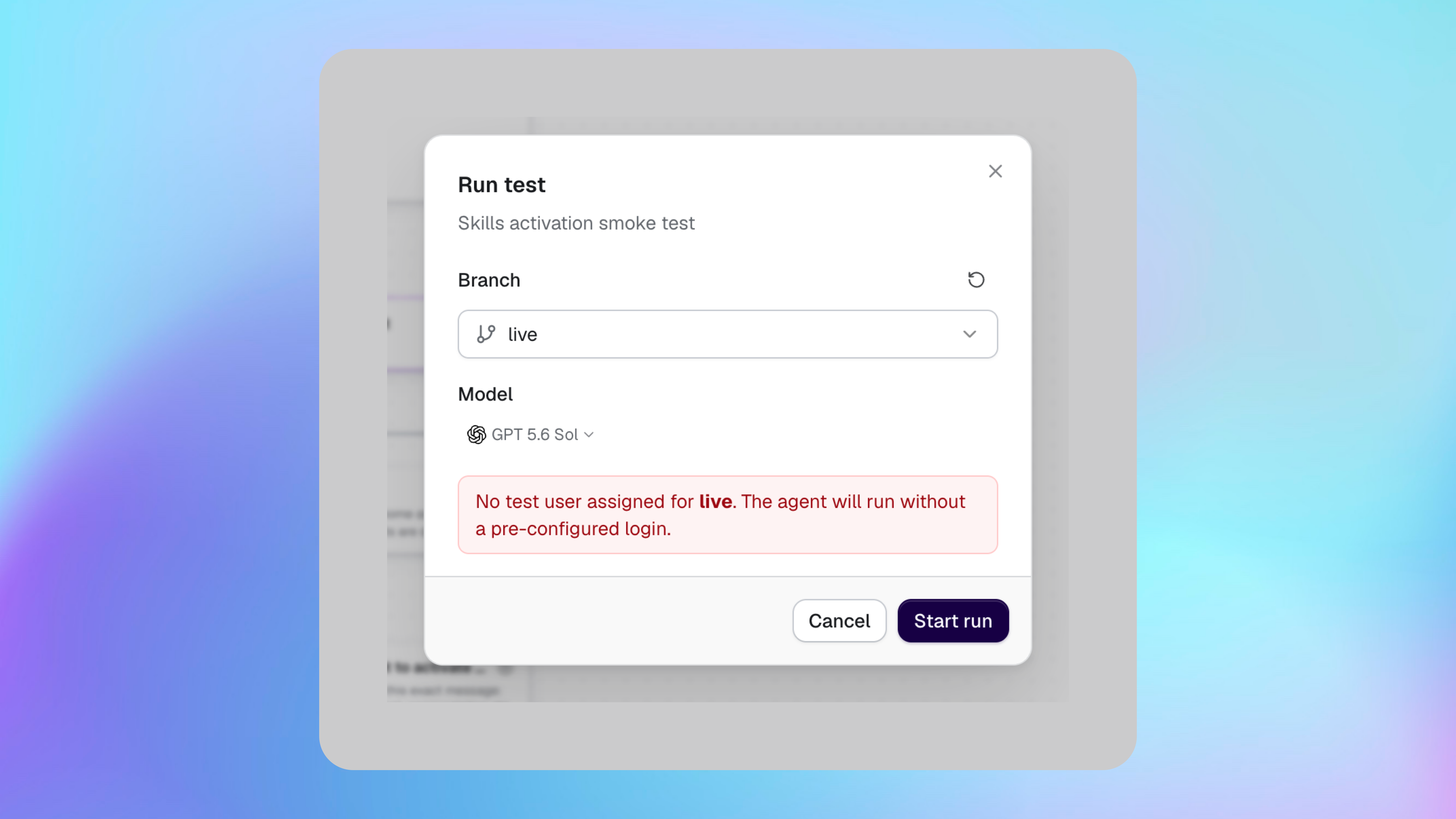
Uma execução Live usa o usuário Live atribuído. As execuções Test e de ramificações personalizadas usam o usuário Test atribuído. A execução pode começar sem um deles, mas o agente não terá um login pré-configurado.
Os testes podem realizar ações reais no banco de dados selecionado. Verifique a ramificação e o usuário atribuído antes de iniciar uma execução no Live.
Executar vários testes
Execute uma pasta quando quiser verificar vários fluxos relacionados em conjunto.
O Buildprint inicia os testes executáveis como execuções separadas e combina o status deles em Histórico. Os componentes reutilizáveis são incluídos por meio dos testes correspondentes e não são executados por conta própria.
Revisar um resultado
Um resultado concluído mostra o status geral, a ramificação, o banco de dados, o modelo, o usuário atribuído e o resultado de cada etapa.
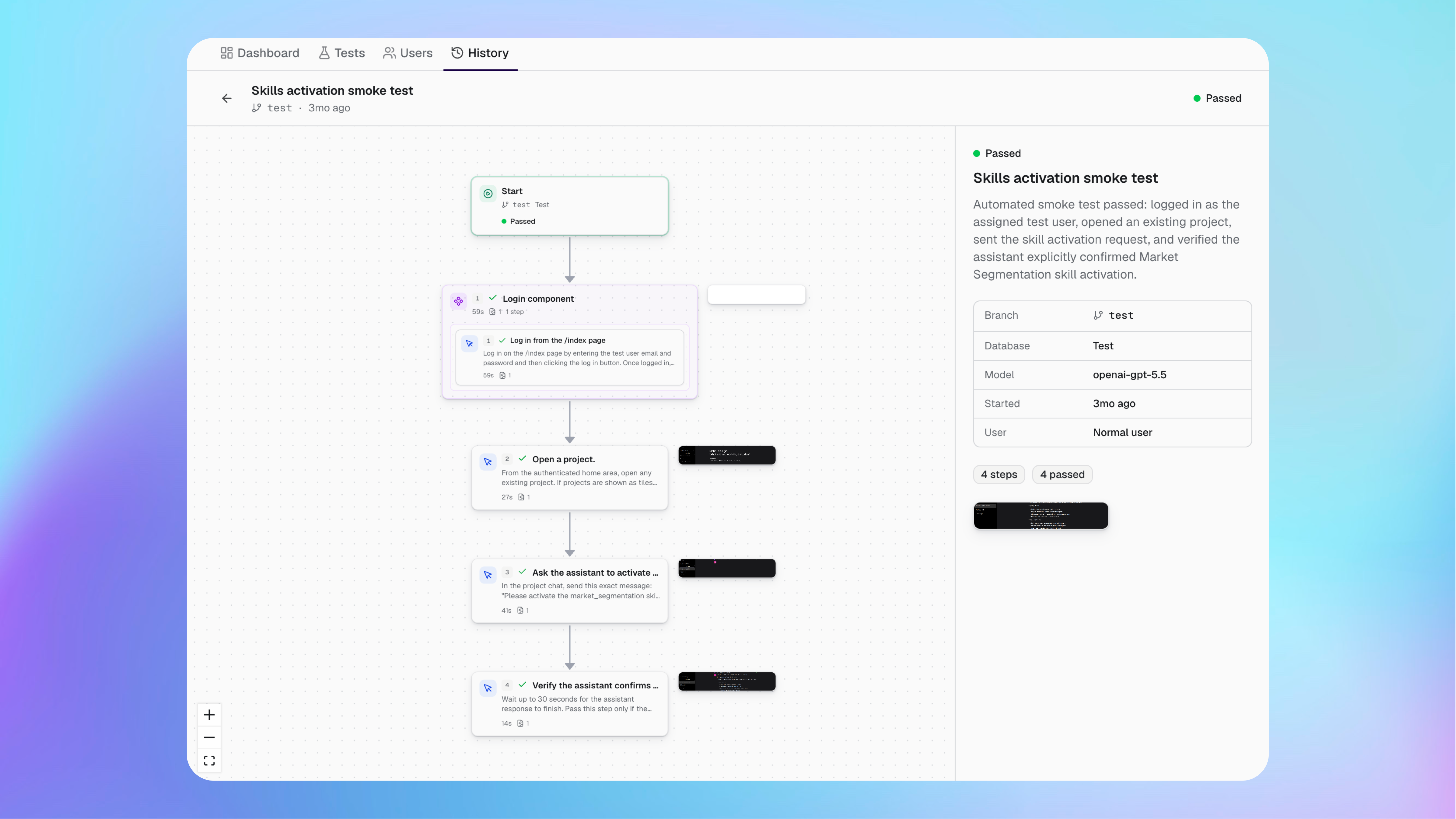
Aprovado significa que o agente concluiu a etapa com sucesso.
Aviso significa que a execução continuou, mas a etapa encontrou um problema.
Erro significa que a etapa falhou.
Ignorado significa que a etapa não era necessária, como o lado não utilizado de uma condição.
Selecione uma etapa para ler o que o agente fez e inspecionar as evidências. As capturas de tela mostram o app naquele ponto da execução. Os artefatos anexados aparecem com o resultado quando disponíveis.
Usar o Histórico
O Histórico mantém as execuções anteriores para que você possa comparar os resultados e repetir um teste.
Abra uma execução para revisar suas etapas e evidências. Use a opção de executar novamente quando quiser executar o mesmo teste outra vez e, em seguida, confirme a ramificação e o modelo atuais.
Monitorar regressões
O Painel destaca as execuções recentes e as regressões: testes que foram aprovados antes, mas agora apresentam um resultado pior.
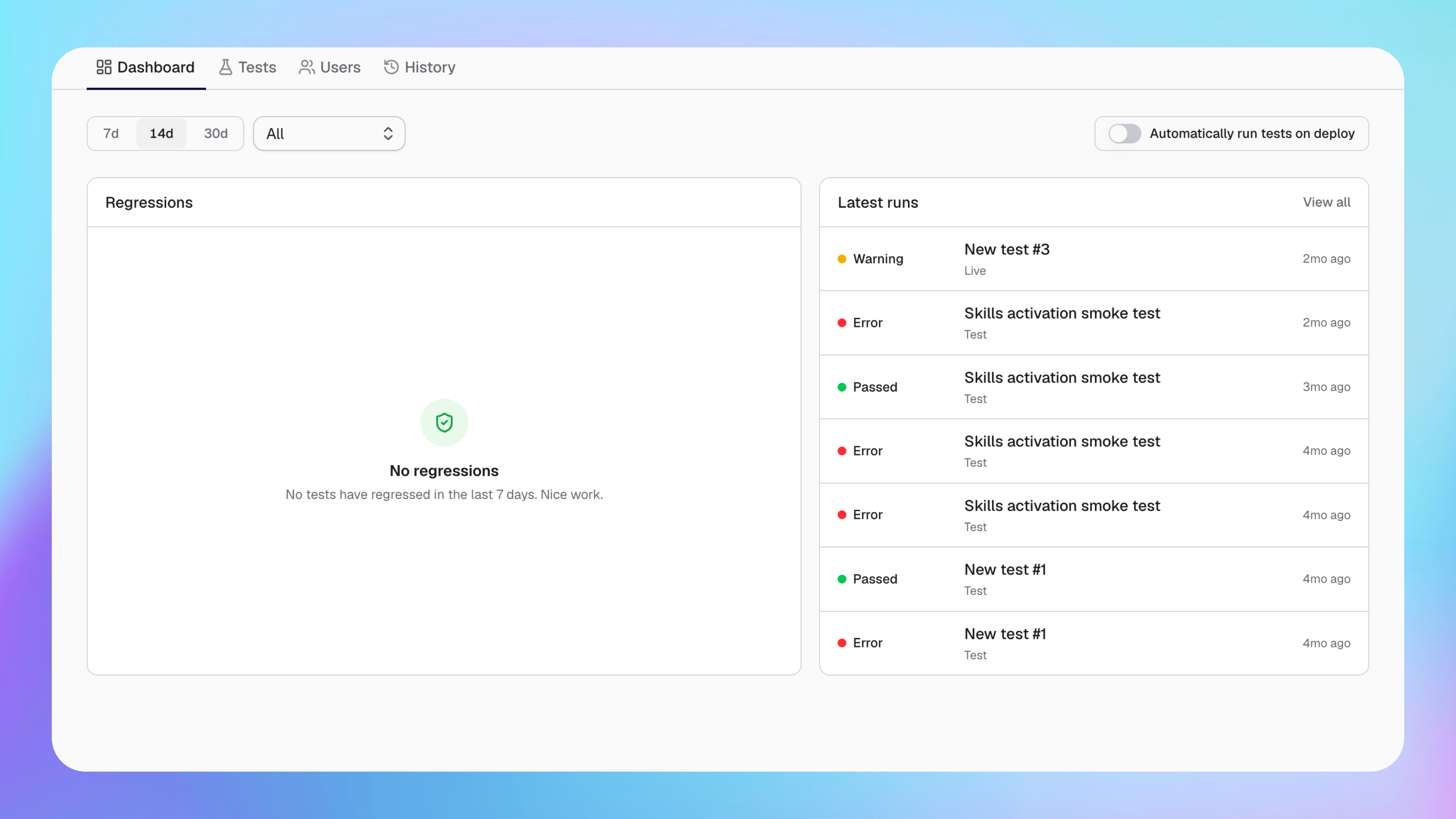
Use o intervalo de tempo e o filtro de status para focar o Painel. Abra uma execução recente para inspecionar a alteração que fez o teste falhar.
Executar testes após a implantação
Ative Executar testes automaticamente na implantação no Painel para verificar seu app após uma implantação do Bubble.
Revise as execuções automáticas nas mesmas visualizações do Painel e do Histórico usadas para as execuções manuais.
Corrigir problemas de execução
A execução começa sem um usuário conectado
A execução falha antes da primeira etapa
Verifique se a ramificação selecionada tem uma URL de app, se o usuário de teste está ativo e se o modelo selecionado está disponível por meio de um dos seus provedores conectados.
Uma etapa falha mesmo que o app pareça correto
Torne a etapa mais específica. Inclua a ação exata, o resultado esperado e qualquer texto ou valor que o agente deve verificar; em seguida, execute o teste novamente.
Uma execução é interrompida após uma etapa com falha
A etapa usa Parar em caso de falha. Altere para Continuar em caso de falha se as etapas seguintes ainda puderem fornecer resultados úteis.
Isso foi útil?
Isso foi útil?